
5الكورس 5 من 7
التصاميم والنماذج عالية الدقة في FigmaCreate High-Fidelity Designs and Prototypes in Figma
24 درسًا5 وحداتقراءة 28 دقيقة تقريبًا
في هذا الكورس تنتقل من «تصميم قابل للاختبار» إلى «تصميم جاهز للإنتاج»: تحوّل المخططات المختبرة إلى واجهات دقيقة بصريًا وتفاعلية، ثم تختبرها وتسلّمها لفريق التطوير. وفي نهايته يكتمل أول مشروع في الـPortfolio.
بعد هذا الكورس ستعرف:
- كيف تبني Mockups بالخطوط والألوان والأيقونات والشبكة والمسافات.
- كيف تطبق مبادئ التصميم البصري: الإبراز، والتسلسل، والحجم والتناسب، والوحدة والتنوع.
- مبادئ Gestalt الإضافية وأنواع التنقل.
- ما Design System، وكيف تبني Sticker Sheet.
- كيف تبني نموذجًا عالي الدقة بالإيماءات والحركة والصوت.
- متى يكون التصميم «مكتملًا».
1الوحدة 1: بناء الـMockupsStarting to Create Mockups
من المخططات إلى الـMockupsUse Low-Fidelity Designs to Start Project Mockups
الـMockup تصميم ثابت يمثل الشكل النهائي للمنتج، وهو أساس النموذج عالي الدقة الذي يحاكي التجربة كاملة.
| Mockup | High-Fidelity Prototype |
|---|---|
| ثابت (Static) يمثل الشكل النهائي | تفاعلي يحاكي التجربة كاملة |
| أساس بناء النموذج | لجمع الملاحظات واعتماد أصحاب المصلحة |
رتّب ملف Figma من البداية:
- الصفحات (Pages): لكل مرحلة صفحة مستقلة، فتكون الأولى للمخططات والثانية للـMockups. هذا يفصل التفكير الهيكلي عن التنفيذ البصري.
- الإطارات (Frames): إطار لكل شاشة، باسم واضح ورقم حسب المسار: 1 – Home، ثم 2 – Product Details، ثم 3 – Cart، ثم 4 – Confirmation. فيتضح التسلسل ويسهل تحويله إلى نموذج.
الخطوط والطباعةTypography
الخط ليس مجرد نص: هو جزء من هوية العلامة، وأداة لتوجيه الانتباه، وأساس التسلسل الهرمي، ووسيلة لتحسين القراءة.
الفرق بين Typeface وFont:
| Typeface (العائلة) | Font (الخط) |
|---|---|
| أسلوب الحروف وشكلها العام: Serif، أو Sans Serif، أو خط يدوي | الحجم والوزن والنمط داخل العائلة، مثل 24px عريض أو 12px عادي |
الخط الجذاب ليس مقروءًا دائمًا: استخدم الجذاب في العناوين المميزة، والمقروء في النصوص المتكررة.
التسلسل الطباعي (Typographic Hierarchy): يعرف المستخدم فورًا ما العنوان وما النص الأساسي، وأين يبدأ وأين ينتهي. والحجم مع الوزن يصنعان التسلسل.
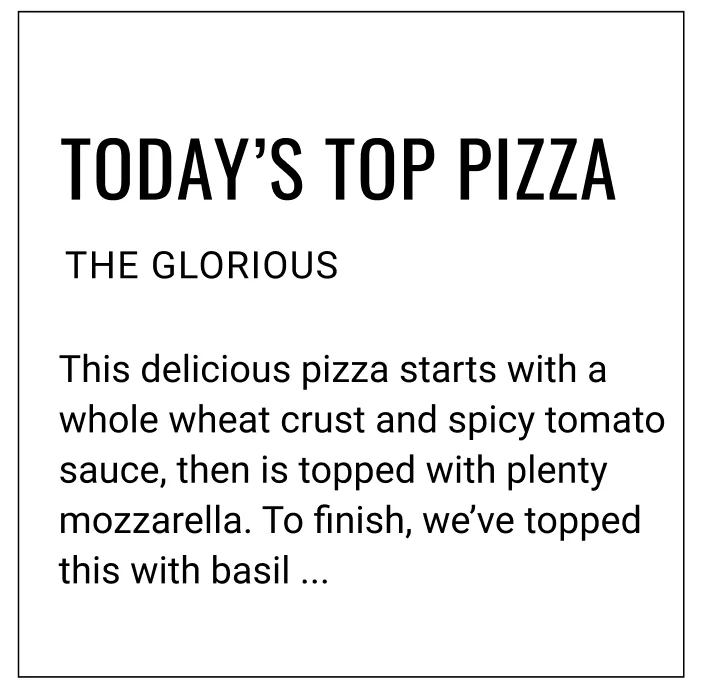
مثال من تطبيق Zia's Pizza:
- Oswald Semibold 24px لعناوين الأقسام.
- Roboto Bold 12px للعناوين الفرعية.
- Roboto Regular 12px للنص الأساسي.
| سهولة تمييز الحروف (Legibility) | سهولة القراءة (Readability) |
|---|---|
| تمييز الحرف الواحد عن غيره | قراءة الجمل والفقرات كاملة بسهولة |
والاختيار الصحيح يحقق الاثنين.
في Figma:
- أداة النص (T): انقر على اللوحة واكتب. ومن لوحة Design تعدّل: العائلة، والوزن، والحجم، وارتفاع السطر، والمسافة بين الفقرات، والمحاذاة.
- الموقع والحجم: X وY موقع العنصر، وW وH حجم صندوق النص، وتغييرهما لا يغيّر حجم الخط.
- القيود (Constraints): علاقة العنصر بإطار الشاشة أفقيًا ورأسيًا، لتثبت المسافات أو يتمدد العنصر حين تتغير الشاشة.
- أنماط النص (Text Styles): احفظ كل إعداد تعتمده نمطًا، فتوحّد النظام، وتسرّع التعديل، وتسهّل التسليم للمطورين.
أفضل الممارسات:
- عائلتا خط أو ثلاث كحد أقصى.
- أنماط محفوظة لكل مستوى على الأقل: H1، وH2، وBody، وCaption، ونص الأزرار.
- لا أحجام ولا أوزان عشوائية.
- وثّق قراراتك الطباعية بجانب التصميم.
- الاتساق أهم من التنوع: الخط يتماشى مع هوية العلامة، ويبقى ثابتًا في كل الشاشات.
- اختبر القراءة على جوال حقيقي.
النصوص داخل الـMockupsProduct Copy on Mockups
نص مؤقت أم نص حقيقي؟ الجواب يعتمد على المرحلة والهدف والجمهور، وعلى ما تريد أن تُعلَّق عليه: الشكل أم المعنى.
| النص المؤقت (Placeholder)، مثل lorem ipsum | النص الحقيقي (Real Copy) | |
|---|---|---|
| مزاياه | تعرض التصميم مبكرًا قبل اكتمال المحتوى، ويركّز التعليق على التخطيط، ويعطي وقتًا لكتابة النص | يقلل التعديلات لاحقًا، ويدمج التصميم بالمحتوى، ويعطي تجربة أقرب للواقع، ويساعد على تقييم تسلسل المعلومات |
| عيوبه | قد يشتت أصحاب المصلحة، وتغيير النص لاحقًا قد يكسر التخطيط، ولا يعطي تصورًا حقيقيًا | سيتغير غالبًا، وقد تنحرف التعليقات إلى الكلمات بدل التصميم، ويبطئ الاستكشاف المبكر |
| متى | غالبًا في النماذج منخفضة الدقة | غالبًا في الـMockups والنماذج عالية الدقة |
حل عملي شائع: نص حقيقي لعناوين التنقل، ونص مؤقت للمحتوى الداخلي الطويل. وبعض المصممين اليوم يولّدون نصوصًا تجريبية واقعية بأدوات الذكاء الاصطناعي.
الألوانColor
اللون ليس تجميلًا بل استراتيجية: يثير المشاعر، ويعكس شخصية العلامة، ويوجّه الانتباه، ويبرز الأفعال، ويؤثر في سهولة الاستخدام.
مفاهيم أساسية:
- الصبغة (Hue): نوع اللون، كالأخضر أو الأزرق، من شريط الألوان.
- الشفافية (Opacity): 100% لون كامل، و0% غير مرئي. واستخدامها الذكي يصنع الطبقات والعمق ويخفف حدة اللون.
- أنواع التعبئة (Fill): لون ثابت (Solid)، أو تدرج (Gradient) خطي أو دائري أو زاوي أو معيّن، أو صورة، أو فيديو.
- الحدود (Stroke): لونها، وسماكتها، وموضعها (داخل العنصر أو في منتصف حده أو خارجه). تفيد في إبراز العناصر وتحديد الأزرار.
ابنِ لوحة ألوان واضحة قبل التلوين: إطار باسم «Color System» فيه كل لون ورمزه (Hex)، ثم احفظها أنماطًا (Color Styles)، ولا تُدخل ألوانًا يدويًا بعدها.
| الدور | مثاله |
|---|---|
| أساسي (Primary) | لون العلامة |
| ثانوي (Secondary) | يكمّل الأساسي |
| إبراز (Accent) | للأفعال والانتباه فقط |
| محايد (Neutral) | الأبيض ودرجات الرمادي |
| دلالي (Semantic) | النجاح، والخطأ، والتحذير |
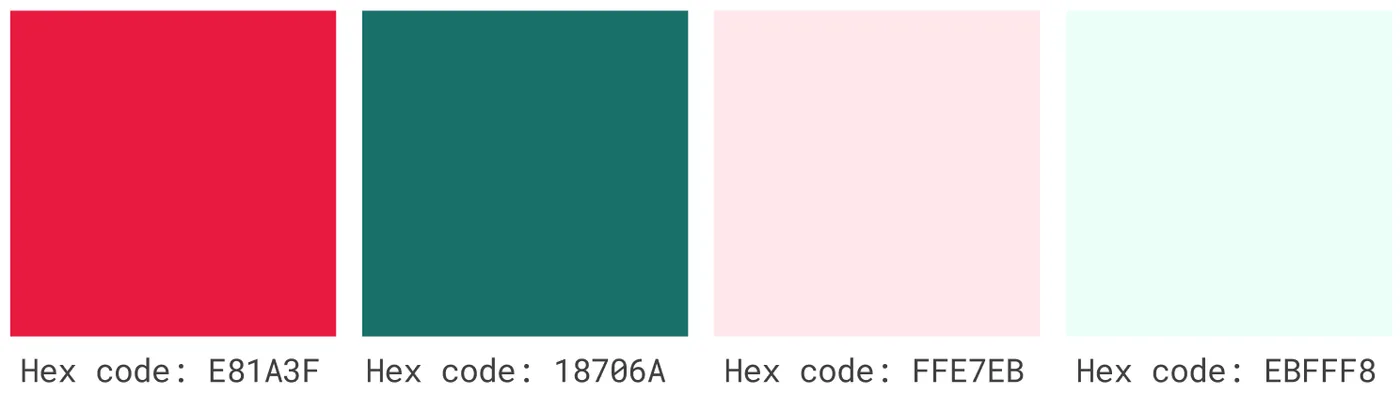
قاعدة 60-30-10: 60% لون محايد للخلفيات، و30% لون مساعد، و10% لون إبراز للأفعال والانتباه. وإذا عكستها صار التصميم صاخبًا.
استخدم لون الإبراز للأهم فقط: الأزرار الأساسية، والروابط المهمة، والمعلومات الحرجة. ولا تضيّع قوته باستخدامه في كل مكان.
اربط اللون بالهوية: في Zia's Pizza، الأحمر لون الشعار ولون أزرار الإجراء أيضًا، فترتبط العلامة بالفعل.
أفضل الممارسات: 3 إلى 4 ألوان رئيسية فقط، والشفافية بحذر، والخلفيات الهادئة للمساحات، والإبراز للتركيز، والمحايد للاستقرار. التوازن أهم من الجرأة، واختبر الألوان على جوال حقيقي.
إمكانية الوصول في الألوانAccessibility Considerations for Color
اللون وحده لا يكفي لنقل المعلومة. التصميم الجيد يوصلها بأكثر من طريقة.
1. عمى الألوان (Color Blindness)
أنواعه الشائعة: الأحمر مع الأخضر، والأزرق مع الأصفر، والعمى اللوني الكامل.
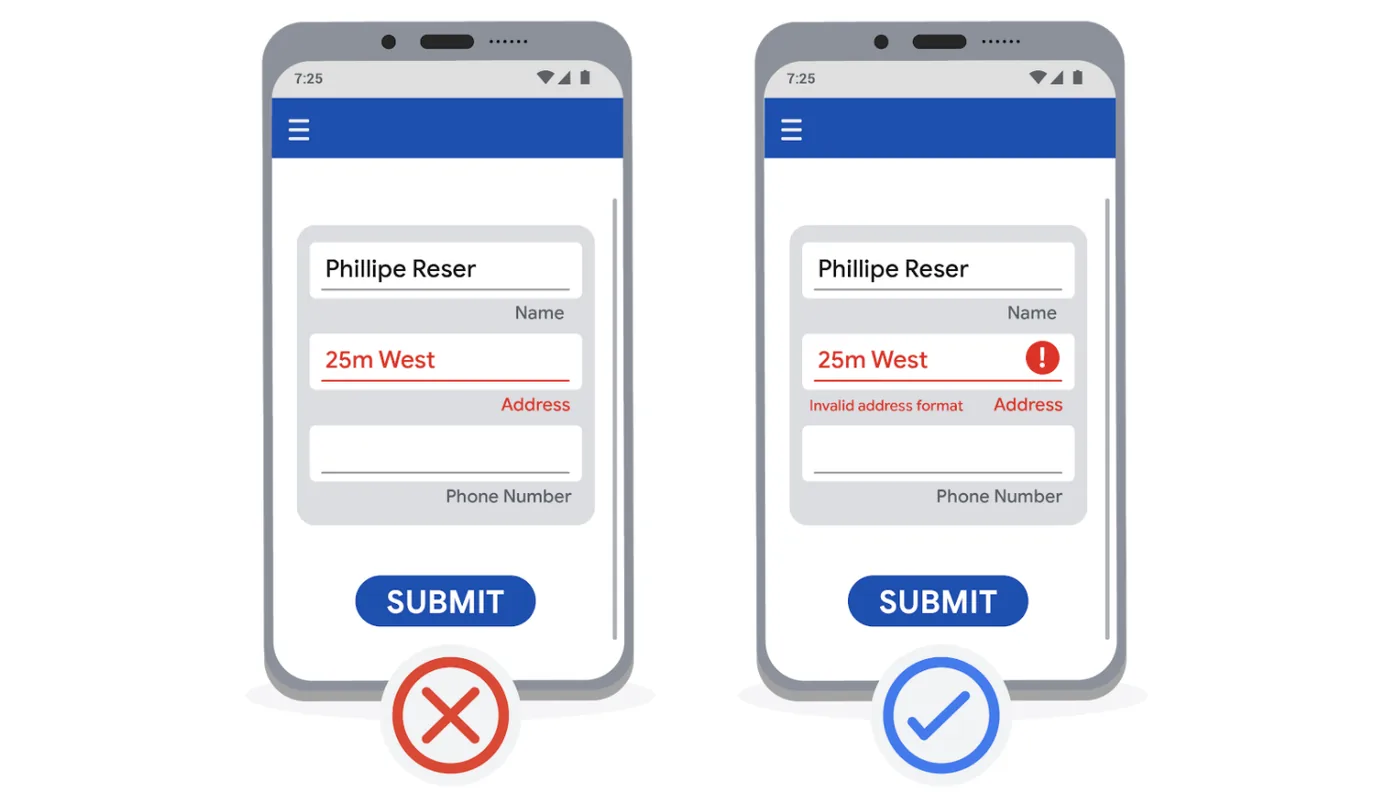
- لون + أيقونة + نص: لا تكتفِ بتلوين الحقل الخاطئ بالأحمر، بل أضف أيقونة تنبيه ورسالة واضحة.
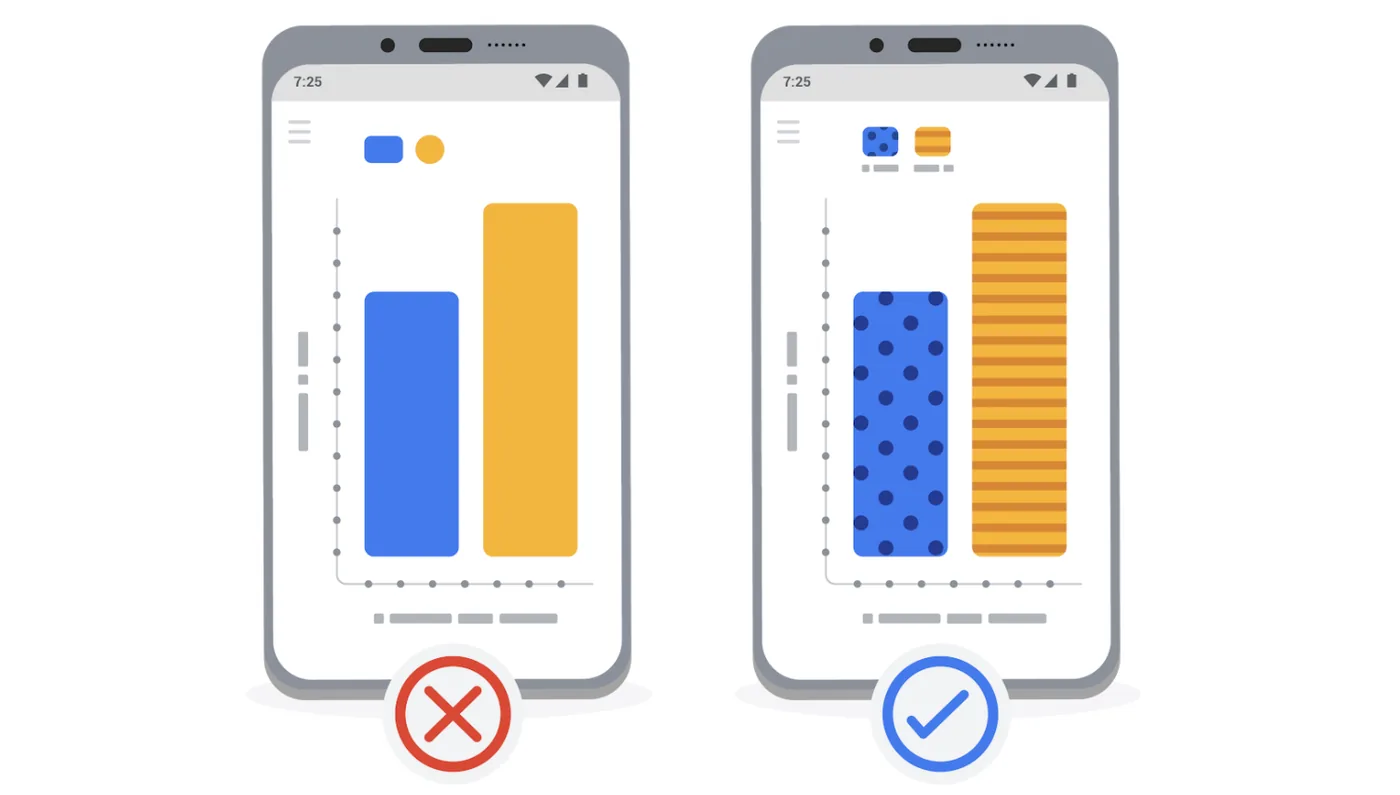
- الأنماط والملمس: في الرسوم البيانية ومؤشرات التقدم، ميّز بالخطوط والنقاط والأنماط، مع تسميات واضحة، لا بالألوان وحدها.
- تجنب هذه الأزواج متجاورة في العناصر الحرجة: أخضر مع أحمر، أو بني، أو أزرق، أو رمادي، أو أسود. وأزرق مع بنفسجي أو رمادي. وأخضر فاتح مع أصفر.
2. ضعف حساسية التباين (Low Contrast Sensitivity)
بعض المستخدمين يرون العناصر باهتة، والحل نسبة تباين الإضاءة (Luminosity Contrast Ratio). ومعيار WCAG للنص 4.5:1 على الأقل.
| النسبة | التقييم |
|---|---|
| 2:1 | ضعيف جدًا |
| 4.5:1 | الحد الأدنى المقبول |
| 16:1 | ممتاز |
| 21:1 | أقصى تباين (الأسود على الأبيض) |
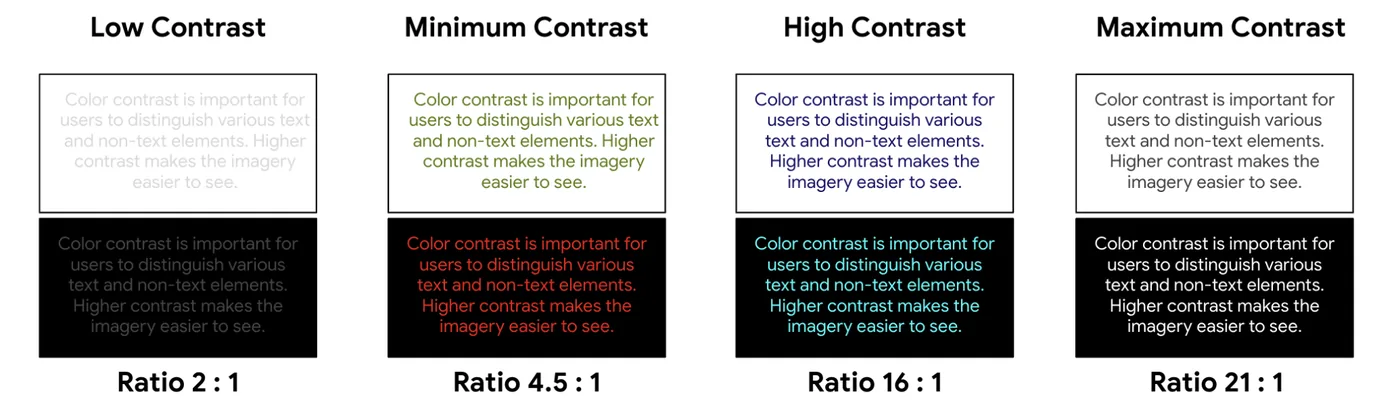
لا تضع رماديًا فاتحًا على أبيض، ولا ألوانًا باستيلية للنصوص. واختبر دائمًا بأداة فحص التباين، مثل WebAIM Contrast Checker.
3. الحساسية للضوء (Light Sensitivity)
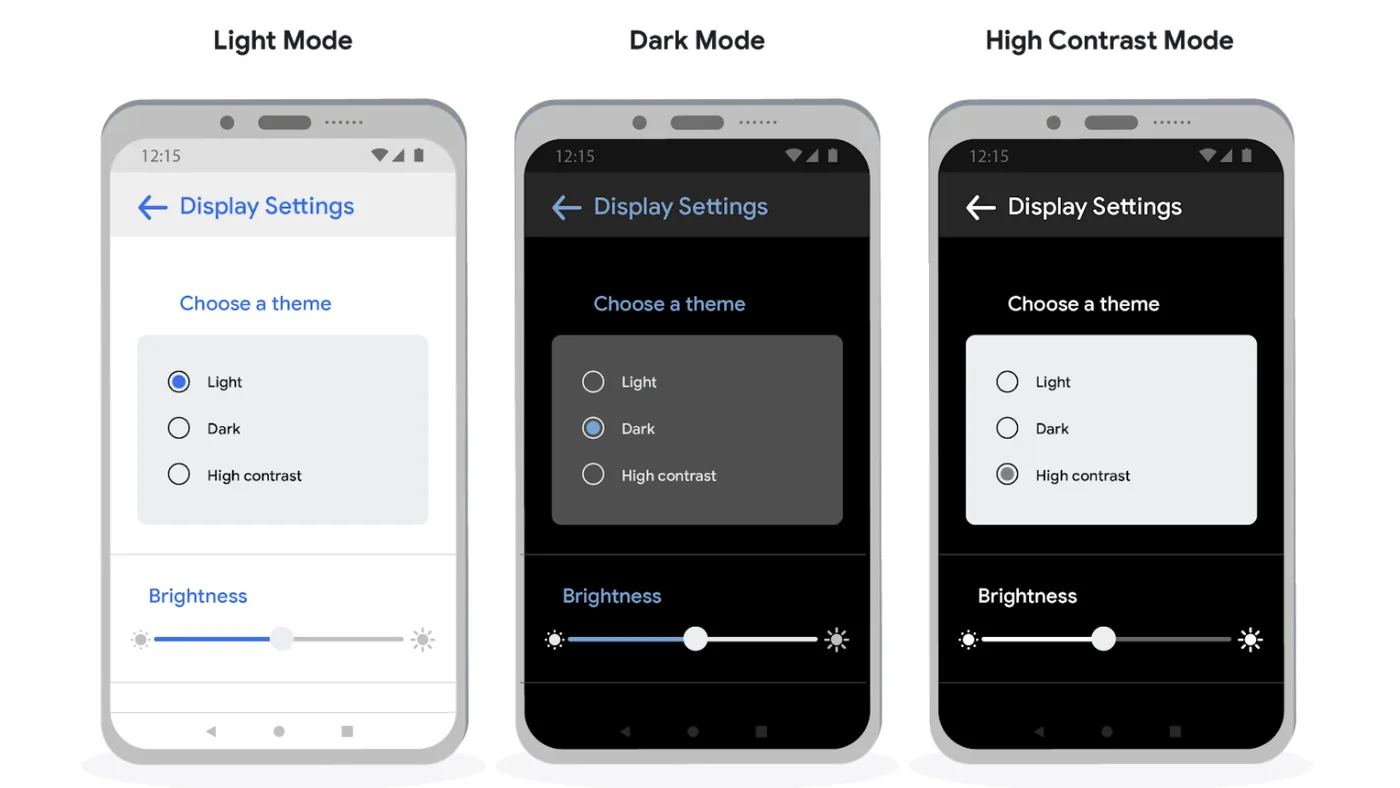
بعض المستخدمين يتأذون من الإضاءة القوية، فيستخدمون الوضع الداكن أو وضع التباين العالي. صمّم الوضعين الفاتح والداكن، ولا تفترض أن الجميع يستخدم وضعًا واحدًا.
الأيقوناتIcons
الأيقونة تختصر كلمة، وتسرّع الفهم، وتوفّر المساحة، وتوجّه المستخدم داخل المسار. لكن استخدامها العشوائي يربك أكثر مما يفيد.
استخدم الأيقونات شبه العالمية ولا تعِد اختراعها: الرئيسية (بيت)، والبحث (عدسة)، والمفضلة (قلب)، والموقع (دبوس)، والملف الشخصي (شخص)، والمساعدة (علامة استفهام). وإذا اخترت أيقونة غير قياسية، كعلامة + لبناء طلب، فاختبرها في Usability Testing.
تجنب الأيقونات: الغامضة، وذات الدلالة الثقافية الضيقة، وذات المعنى المزدوج، والتي تحتاج شرحًا طويلًا. فإن احتاجت الأيقونة شرحًا فقد فشلت.
قواعدها:
- نظام واحد: مثل Material Design أو Font Awesome أو أيقونات Apple، بصيغة SVG. ولا تخلط المفرّغ (Outline) بالمعبّأ (Filled)، ولا الدائري بالحاد، ولا سماكة 2px بسماكة 1px.
- حجم ثابت: 24×24 هو القياسي في الجوال، و16px للمساحات الضيقة. واترك حولها مسافة كافية، واضغط Shift أثناء التكبير في Figma لتحافظ على النسب.
- لون من النظام: لا تتركها سوداء افتراضيًا. اربطها بلون الإبراز أو المحايد حسب السياق، وتأكد من التباين.
- اسم بجانبها عند الحاجة: أيقونة مع اسم أوضح، خاصة في شريط التنقل السفلي، ومع المستخدمين غير التقنيين، وفي المنتجات الجديدة.
- أسلوب يطابق العلامة: العلامة البسيطة تناسبها أيقونات بسيطة، والمرحة تناسبها أيقونات دائرية أو حيوية.
- مكونات قابلة لإعادة الاستخدام: حوّلها إلى Components في Figma، واحفظها في مكتبة أيقونات، فيصبح التعديل مركزيًا.
- إمكانية الوصول: لا تعتمد على الأيقونة وحدها، وأضف نصًا بديلًا يُبرمج لاحقًا بـaria-label.
ضعها في أماكن محددة: شريط التنقل السفلي، وأفعال الترويسة كالبحث والملف الشخصي، والإعدادات، والمساعدة. ولا تملأ كل شاشة بالأيقونات.
قبل الإنهاء اسأل: هل تسهّل الأيقونات التصفح فعلًا؟ وهل أسلوبها وحجمها ولونها موحّد؟ وهل تخدم العلامة؟ وهل فيها أي غموض؟
عناصر التصميم البصريVisual Design Elements
الخطوط والحجم والشكل والصورة ليست زينة، بل أدوات تنظيم وفهم.
| العنصر | استخدامه | انتبه إلى |
|---|---|---|
| الخط (Line) | فصل الأقسام، وإبراز العناوين، وتوجيه العين | خط خفيف (1px) بلون محايد للفصل لا للزخرفة. والخطوط الكثيرة فوضى |
| الحجم (Size) | الأكبر أهم، والأصغر ثانوي | في الجوال: هدف اللمس أقل من 44px مشكلة وصول، والنص الصغير لا يُقرأ |
| الشكل (Shape) | المستطيل للبطاقات، والدائرة للأفعال، والزوايا الدائرية للود، والحادة للرسمية | وحّد انحناء الزوايا، وأضف اسمًا للرمز عند الحاجة (دائرة فيها + للإضافة، وفيها X للإغلاق) |
| الصورة (Image) | دعم القصة، وإبراز المنتج، وخلق اتصال عاطفي | الصورة غير المرتبطة تشتت، والرديئة تُضعف الاحترافية، وكل صورة تحتاج نصًا بديلًا. ولا تضع صورًا لملء الفراغ |
عناصر أخرى:
الروابط (Hyperlinks): وسيلة تنقل لا نص ملوّن.
- لا تكثر منها، فهي تشتت وتُضعف القراءة.
- لا تكسر التوقعات: النص الأزرق المسطّر يجب أن يكون رابطًا.
- صِف وجهة الرابط: «اضغط هنا» «تحميل تقرير النتائج».
- بعض الروابط ليست نصوصًا: الشعار يعيد للرئيسية، وصورة المنتج تفتح تفاصيله.
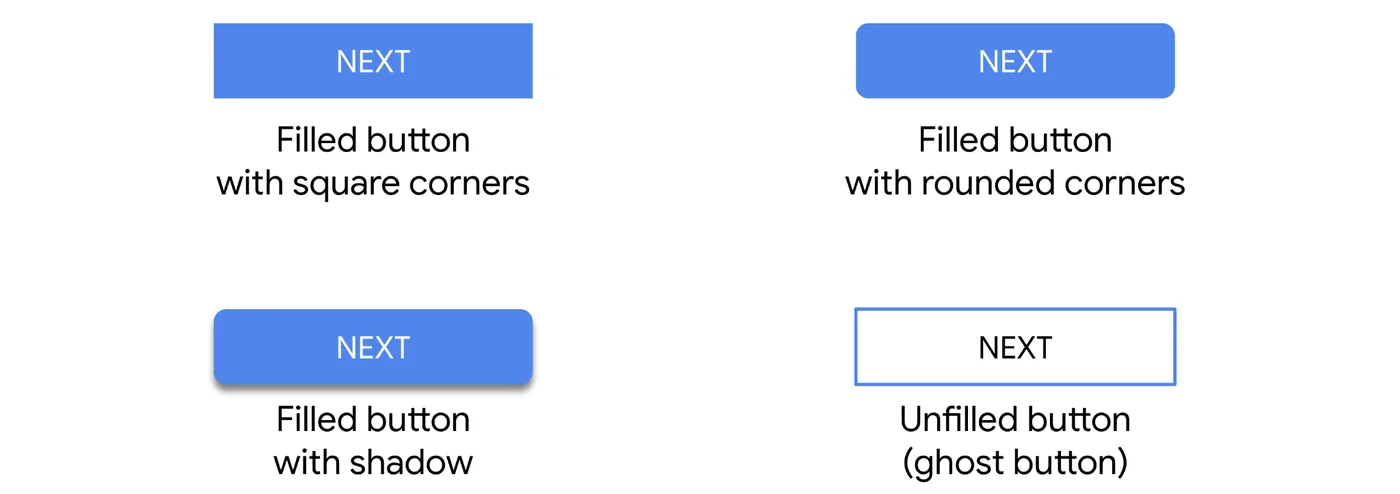
الأزرار (Buttons): دعوة للفعل. يجب أن يبدو الزر زرًا، وواضحًا، وسهل الضغط.
- أنماطه: معبّأ، أو بزوايا دائرية، أو بظل، أو مفرّغ (Ghost). اختر نمطًا واحدًا للزر الأساسي والتزم به.
- التسلسل: الأساسي بارز، والثانوي أقل بروزًا، والثالث نصي غالبًا. فلا تعطِ كل الأزرار القوة البصرية نفسها.
- مساحة لمس 44px على الأقل، ومسافة حوله تمنع الضغط الخاطئ.
حقول الإدخال (Inputs): نقطة احتكاك مباشرة مع المستخدم، وأي خطأ فيها يُحبطه.
- اسم واضح للحقل، ونص إرشادي عند الحاجة، مثل mm/dd/yyyy أو name@example.com. ولا تستبدل الاسم بالنص الإرشادي.
- حجم يستوعب النص المتوقع.
- إذا زادت الحقول على 6 فقسّمها مجموعات: المعلومات الشخصية، ومعلومات التواصل، وبيانات الدفع.
الشبكة والمحاذاةGrids
الشبكة هيكل خفي ينظم كل شيء. المستخدم لا يراها، لكنه يشعر بالاتساق.
نوعان:
- الشبكة الأساسية (Basic Grid): مربعات متساوية تفيد في الرسم الأولي، وقليلًا ما تُستخدم في الواجهة النهائية.
- شبكة التخطيط (Layout Grid): أعمدة (Columns) ومسافات بينها (Gutters)، وهي النظام الحقيقي لتنظيم الشاشات.
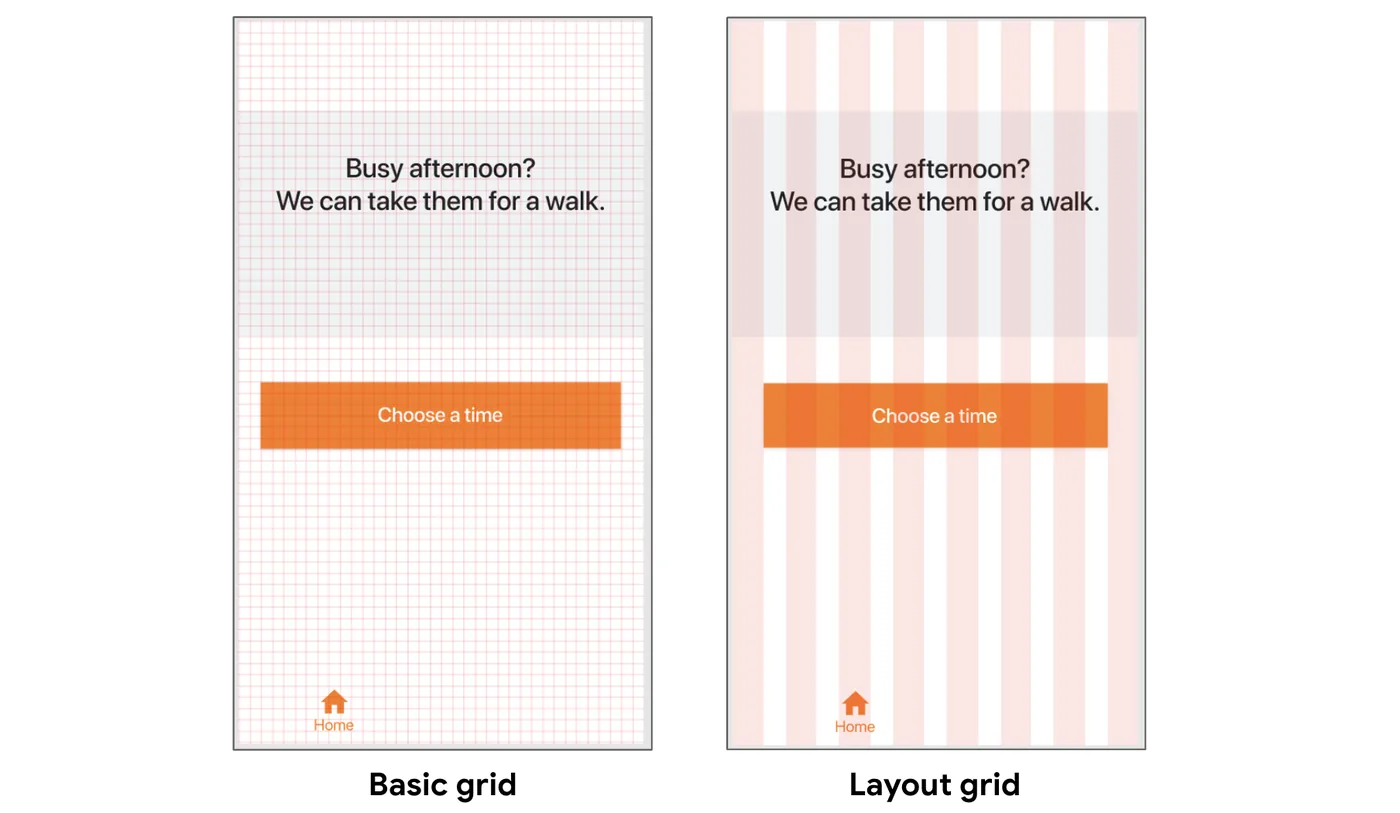
إضافتها في Figma: حدّد الإطار نفسه (لا عنصرًا داخله)، ثم من Layout Grid اضغط + واختر Columns.
إعداد شائع للجوال (بعرض 390 إلى 393px): 4 أعمدة أو 5 أو 6، بهامش جانبي 16px، ومسافة بين الأعمدة 16px. واجعل لون الشبكة شفافًا بنسبة 10% لتراها أثناء العمل. والمهم ألا تغيّر الإعداد بين الشاشات.
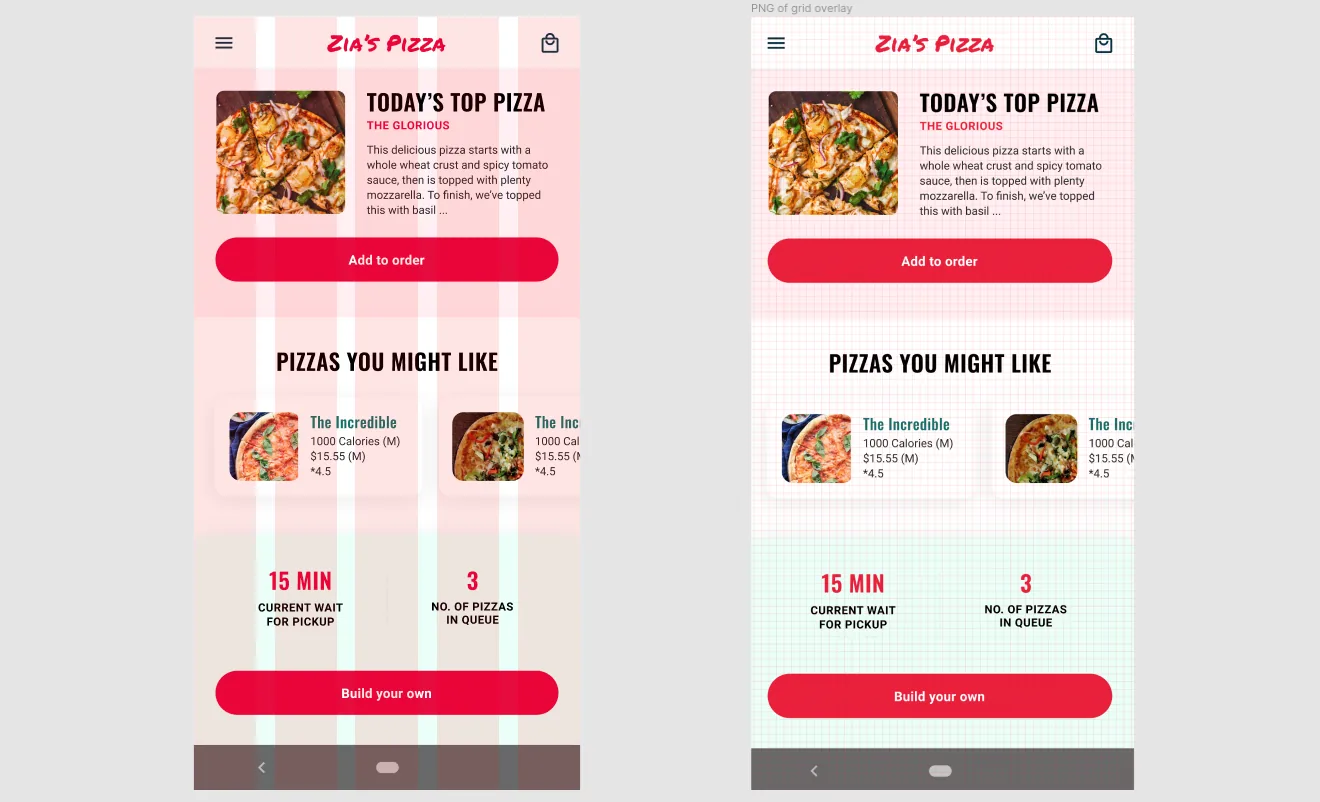
التزم بالأعمدة: الأزرار تمتد بعرضها، والصور تبدأ وتنتهي عند حدودها، والنصوص تصطف على الخط نفسه. واختر إحدى المحاذاتين: على حواف الأعمدة، أو في وسطها. أما العنصر الذي «يكسر الشبكة» فيولّد تشويشًا.
أدوات المحاذاة: يسار، ويمين، ووسط، وتوزيع أفقي ورأسي، وTidy up. وأي عنصر غير محاذٍ خطأ بصري.
Auto Layout: الشبكة تنظم الإطار العام، وAuto Layout ينظم ما بداخله: الزر يكبر مع نصه، والقائمة تتوسع، والبطاقة تتكيف مع محتواها. استخدمه في الأزرار والبطاقات والقوائم والنماذج، ولا تبنِ العناصر المتغيرة يدويًا.
أخطاء شائعة: تحريك عنصر خارج الشبكة «لأنه يبدو أفضل»، واستخدام الشبكة في شاشة وإهمالها في أخرى، وتغيير إعداداتها بين الشاشات، وترك عناصر «تقريبًا» في مكانها.
الاحتواءContainment
حواجز بصرية تنظم المحتوى. بدونها تندمج العناصر، وتُرهق القراءة، ويختفي الهيكل.
| الطريقة | ما هي | متى تستخدمها | كيف |
|---|---|---|---|
| الفاصل (Divider) | خط يفصل قسمين | بين عناصر القائمة، أو أقسام البطاقة، أو الترويسة والمحتوى | 1px بلون رمادي فاتح، ولا تكثر منه. الفاصل ينظم ولا يسيطر |
| الإطار (Border) | خط يحيط بعنصر | الحقول، والبطاقات، والتنبيهات، والعناصر التفاعلية | خفيف، بانحناء متسق مع النظام. الإطار السميك عدواني بصريًا |
| التعبئة (Fill) | لون يملأ مساحة | خلفية بطاقة، أو تجميع قسم، أو إبراز معلومة، أو حالة | ألوان فاتحة للخلفيات، ولون قوي فقط للإبراز. وهو أقوى وسائل الاحتواء، فاستخدمه للفصل الدائم بين المناطق |
| الظل (Shadow) | إحساس بالطبقات | Drop Shadow يرفع العنصر: للأزرار والبطاقات العائمة والنوافذ. Inner Shadow يوحي بالضغط: للحالة النشطة والزر المضغوط | خفيف وناعم لا يلفت الانتباه. والظل الواضح جدًا يجعل التصميم يبدو قديمًا |
هل عندك مشكلة احتواء؟ اسأل: هل واضح أين يبدأ كل قسم وينتهي؟ وهل يختلط قسم بآخر؟ وهل تبدو الأزرار قابلة للضغط؟ وهل توجد عناصر «ذائبة» في الخلفية؟
المساحة الفارغةNegative Space
المساحة الفارغة (Negative Space) بين العناصر ليست فراغًا ضائعًا، بل أداة تنظيم قوية وجزء من التصميم.
لماذا هي مهمة:
- توضح العلاقات: العناصر القريبة تُفهم مرتبطة، والمتباعدة مستقلة، وهذا مبدأ التقارب من Gestalt. فالمسافة معنى.
- توجّه الانتباه: الزر المحاط بمساحة كبيرة يبدو أهم. فإذا أردت إبراز عنصر، لا تضف لونًا أولًا، بل أضف مساحة حوله.
- تريح العين: المستخدم يمسح الشاشة بسرعة، والمساحة الفارغة «نقطة تنفس» له.
- تحسّن القراءة: النص المتلاصق والفقرات المتقاربة يضغطان العين.
ثلاث مسافات تضبطها:
| المسافة | القاعدة |
|---|---|
| بين الأسطر (Line Height) | من 1.4 إلى 1.6 من حجم الخط |
| داخل العنصر (Padding) | بين النص وحدود الزر، والمحتوى وحدود البطاقة. والزر بلا مسافة داخلية يبدو رخيصًا |
| حول الشاشة (Margin) | 16px جانبيًا في الجوال، فلا تلتصق العناصر بالحواف |
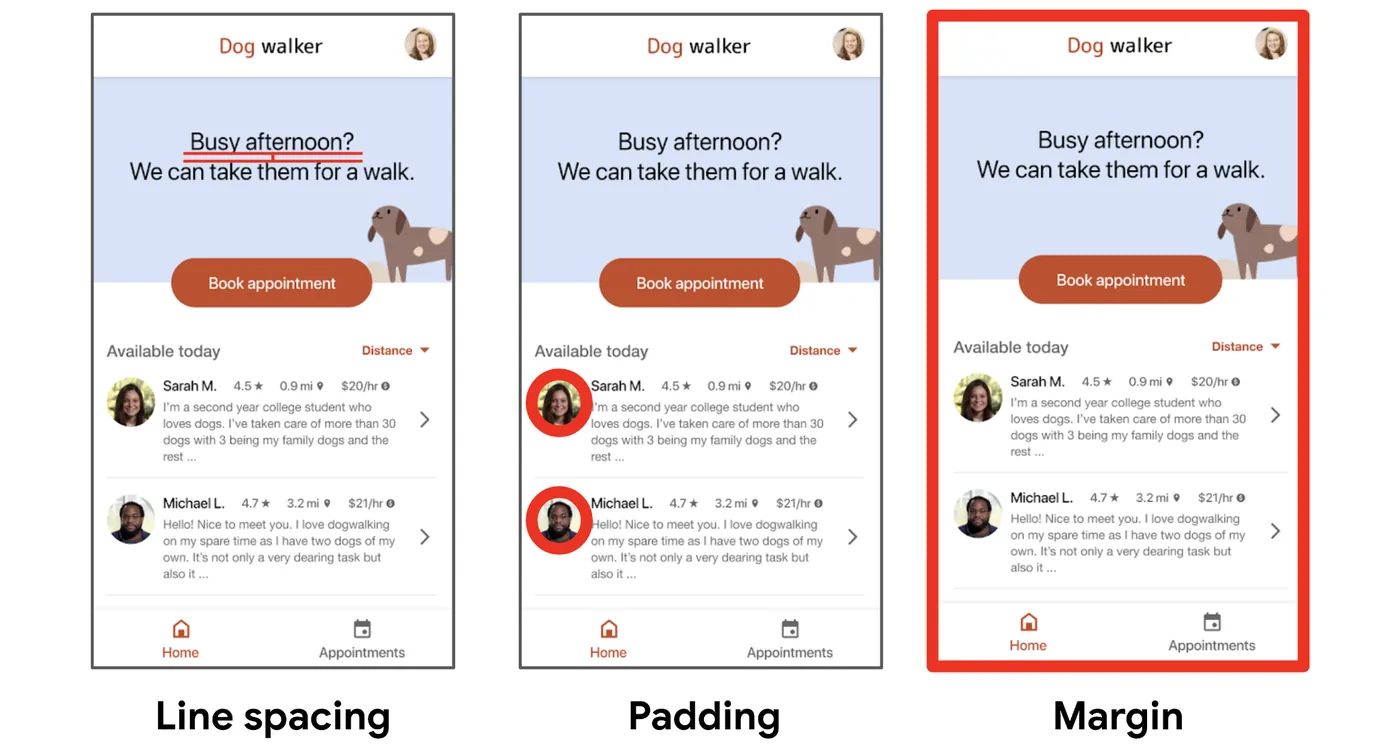
نظام ثابت تطبقه دائمًا: مضاعفات 8 (أو 4)، و16px هامشًا للجوال، ومن 24 إلى 32px بين الأقسام الرئيسية، ومن 8 إلى 16px بين عناصر المجموعة الواحدة. ولا أرقام عشوائية.
كيف تُصلح شاشة مزدحمة:
- قيّم بصراحة: هل العناصر متلاصقة؟ وهل القراءة مرهقة؟ وهل الأقسام واضحة؟ وهل الأزرار سهلة الضغط؟
- حدد النقص في ثلاثة:
- التجميع: البطاقات المتقاربة جدًا تُخفي الهيكل، فزد المسافة بين المجموعات بثبات.
- الإبراز: الأزرار المتلاصقة يصعب ضغطها ولا يظهر أهمها، فأعطِ الزر الأساسي مساحة أكبر.
- القراءة: زد ارتفاع السطر، والمسافة بين العنوان ومحتواه، وبين الأقسام. ففصل الأقسام أهم من تقصير الصفحة. - جرّب على شاشة واحدة أولًا، فإن نجحت طبّق النظام نفسه على الباقي.
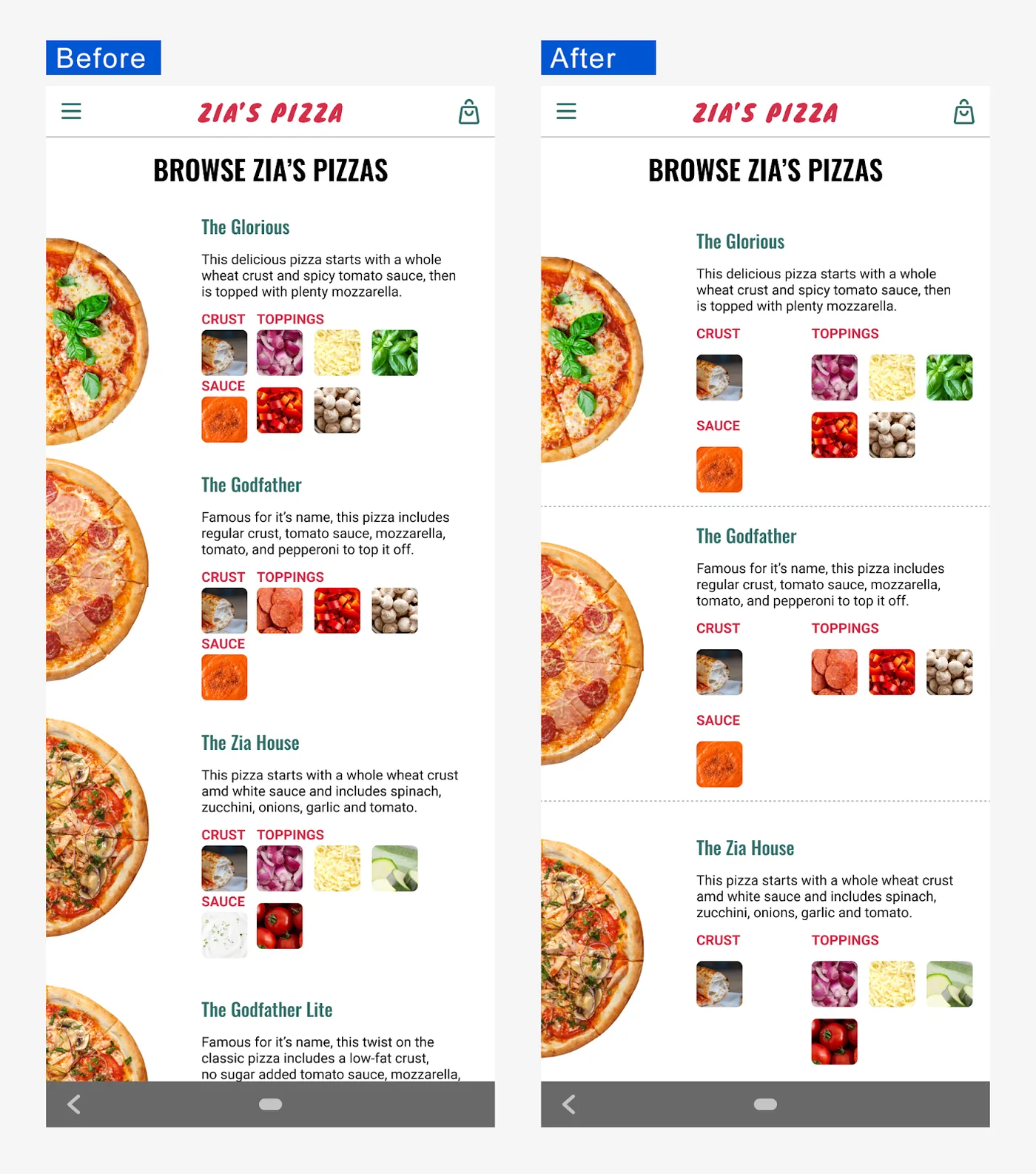
الفرق غالبًا لا يحتاج عناصر جديدة، بل مسافات أفضل.
أخطاء شائعة: محاولة ملء كل فراغ، وتصغير المسافات لحشر محتوى أكثر، وغياب الفرق بين المسافات داخل المجموعة وبين المجموعات.
أنماط التصميم في التطبيقاتDesign Patterns in Apps
المستخدمون معتادون على أنماط معيّنة، وكسرها بلا سبب يربكهم. ومعرفتها تسرّع التصميم وتحسّن سهولة الاستخدام.
| الشاشة | وظيفتها | أفضل الممارسات |
|---|---|---|
| الرئيسية (Home) | عرض المحتوى الأساسي وأهم الميزات، ونقطة انطلاق التنقل | محتوى واضح، وتنقل سفلي مألوف، وأيقونة بحث ظاهرة، ومساحات فارغة. والخطأ الشائع حشوها بكل شيء |
| التعريف (Onboarding) | شرح المزايا وطريقة الاستخدام وتخصيص التجربة للمستخدم الجديد | مختصرة، وزرا «التالي» و«تخطي» واضحان. والتعريف الجيد يرفع التفاعل ويقلل الانسحاب |
| الملف الشخصي (Profile) | معلومات المستخدم، والإعدادات، وسجل الطلبات، والتفضيلات | أقسام مرتبة، وتعديل سهل. وهي شاشة حساسة لأنها تحمل معلومات شخصية |
| الدفع (Checkout) | النماذج، ومعلومات الدفع، وعنوان الشحن | حقول واضحة، ومؤشر تقدم، ورسائل خطأ واضحة، ورسالة تأكيد بعد النجاح، وإشارات أمان. والدفع المعقد يعني انسحابًا عاليًا |
أنماط متكررة أخرى: شاشة البداية (Splash)، والتنقل السفلي، والقائمة الجانبية (Navigation Drawer)، والزر العائم (Floating Action Button)، والتصميم الذي يبدأ بالبحث (Search-first).
2الوحدة 2: التصميم البصري في الـMockupsVisual Design in Mockups
الإبرازEmphasis
توجيه عين المستخدم إلى أهم عنصر فور فتح الشاشة، لتقليل الجهد وتوضيح الأولوية.
ثلاث أدوات:
- الحجم (Size): الأكبر أهم. والعنوان أكبر أو أعرض ليقول للمستخدم «أنت هنا». والتسلسل يبدأ من الحجم قبل أي شيء.
- التباين (Contrast): فرق بصري واضح، كزر إجراء بلون قوي وسط واجهة محايدة. وفي النص: عريض، أو ملوّن، أو مسطّر، أو مظلل.
- الملمس (Texture): نمط أو عمق يكسر التكرار، ويُستخدم بحذر، كتمييز جزء مهم في رسم دائري بنمط مختلف.
إذا أبرزت كل شيء، فلن يبرز شيء.
التسلسل الهرميHierarchy
ترتيب المعلومات من الأهم إلى الأقل، ليعرف المستخدم أين يبدأ، وماذا يقرأ أولًا، وما الإجراء المطلوب.
| الإبراز (Emphasis) | التسلسل الهرمي (Hierarchy) |
|---|---|
| يبرز عنصرًا واحدًا: نقطة جذب | ينظم مجموعة عناصر بترتيب منطقي: مسار بصري |
فائدته: يمنع التشويش والإرباك وإغراق المستخدم بالمعلومات، ويسهّل اتخاذ القرار.
كيف تبنيه:
- ابدأ بالهدف الأساسي: ما أهم فعل تريده من المستخدم؟ تسجيل الدخول، أم الشراء، أم قراءة نتيجة؟ هذا يأخذ أعلى وضوح.
- رتّب الأهداف: الأساسي أولًا وبوضوح، والثانوي أقل بروزًا، والداعم أخف وزنًا.
- استخدم الأدوات البصرية: حجم أكبر للأهم، وعناوين عريضة، ومسافات واضحة بين الأقسام، ومجموعات منطقية.
اختبار الثواني الثلاث: ما أهم عنصر؟ وما ثانيها؟ وهل للعين مسار واضح؟ وهل أفهم الشاشة في 3 ثوانٍ؟
التسلسل ليس ثابتًا: قد يتغير بملاحظات المستخدمين، أو أصحاب المصلحة، أو نتائج الاختبار.
وإمكانية الوصول: قارئ الشاشة يعتمد على ترتيب العناوين. فإن كان خاطئًا فقد المستخدم السياق ولم يعرف موقعه في الصفحة. رتّب مستويات العناوين صحيحة، ونظّم المحتوى بمنطق يدعم معمارية المعلومات.
الحجم والتناسبScale & Proportion
الحجم (Scale) علاقة حجم عنصر بما حوله، فالأكبر أولوية أعلى. والتناسب (Proportion) انسجام الأحجام معًا بعد تغييرها، فلا يبدو التصميم فوضويًا.
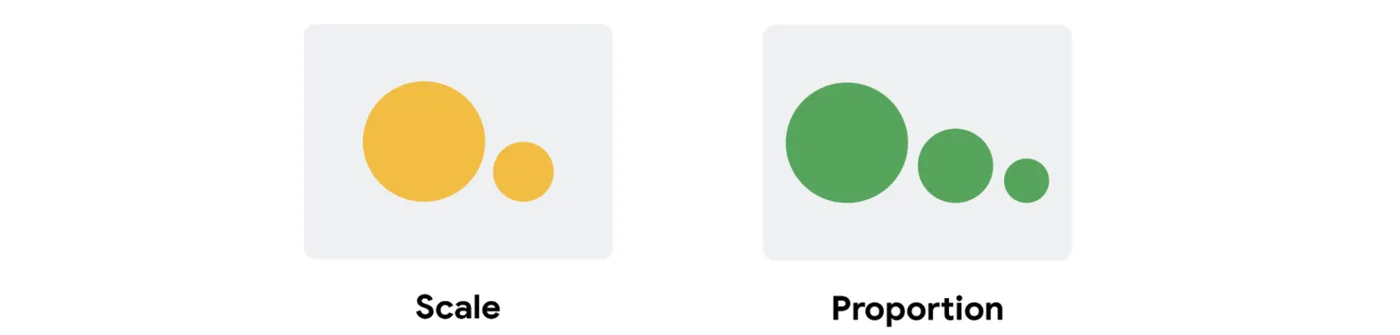
الحجم في التصميم:
- لجذب الانتباه: بطاقة مميزة أكبر من غيرها، وصورة رئيسية أعرض، وزر إجراء أكبر من النص. ففي Google TV مثلًا، العنصر المميز في الأعلى أكبر وأعرض، فتراه العين أولًا.
- لتوضيح الحجم النسبي: مقارنة عنصر بشيء مألوف تكشف حجمه بسرعة.
التناسب في التصميم: العلاقة بين العناصر، لا حجم عنصر واحد. فقد تستخدم فئة صورًا مربعة وأخرى صورًا مستطيلة رأسية، فيتميز كل قسم دون أن ينكسر النظام البصري.
اسأل: هل أهم عنصر أكبر فعلًا؟ وهل فرق الأحجام واضح وغير مزعج؟ وهل يوجد عنصر «غريب» يكسر التناسق؟
خطآن شائعان: تكبير عناصر كثيرة في الوقت نفسه فيضيع الأثر، وإهمال التناسب فيبدو التصميم غير احترافي.
الوحدة والتنوعUnity & Variety
الوحدة (Unity) انسجام العناصر لتخدم فكرة واحدة، فيبدو التصميم متماسكًا ومقصودًا. والتنوع (Variety) كسر مدروس للتكرار يمنع الملل ويحفظ الانتباه.
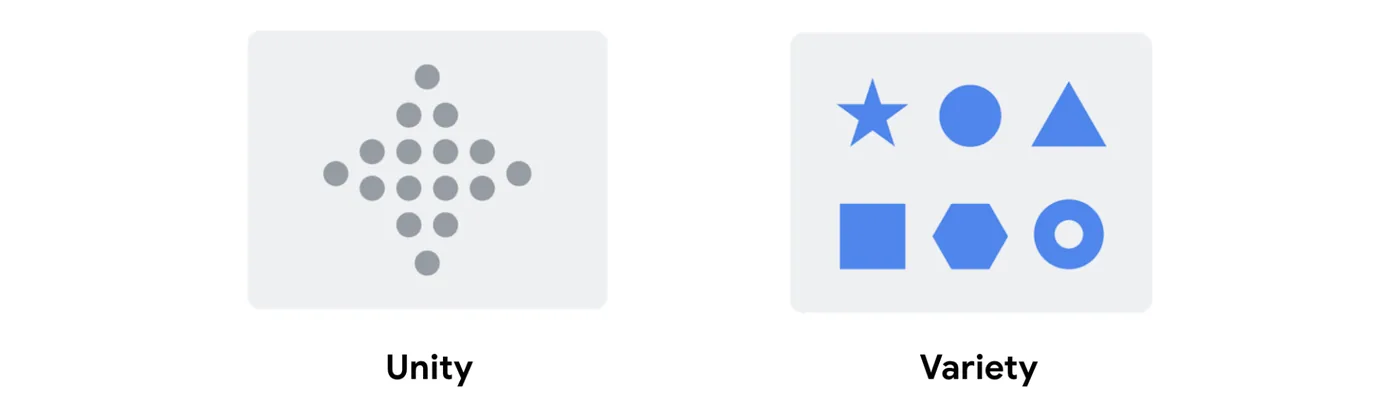
كيف تصنع الوحدة:
- المحاذاة: العناصر قد تختلف شكلًا لكنها تشغل المساحة نفسها، وتوزيع المسافات المتسق يعطي إحساس النظام.
- اتساق الأشكال: العناصر المتشابهة بالحجم والنسبة نفسيهما، كبطاقات بقياس واحد.
- استمرارية النص: نمط العناوين نفسه في كل الأقسام، والخط واللون والمحاذاة نفسها للنوع الواحد من النص.
وإذا كان عنصر لا يخدم الهدف الرئيسي، فالأغلب أنه لا يجب أن يكون موجودًا.
كيف تصنع التنوع: غيّر بحساب. فشبكة صور مربعة بالكامل مملة، وإدخال صور مستطيلة وسطها يرفع الاهتمام، بتغيير بسيط وواضح لا يكسر الهوية.
فكّر فيهما من البداية لا بعد الانتهاء، فالقرار المبكر يمنع إعادة التصميم.
مثال تطبيقي: تحسين تطبيق Zia's Pizza بالمبادئ الأربعة
قيّم المصمم الشاشة الرئيسية بالمبادئ الأربعة ثم حسّنها:
| المبدأ | الملاحظة | التحسين |
|---|---|---|
| الإبراز | قسم «Pizzas You Might Like» يحتاج بروزًا أكبر | صندوق مرتفع بظل مع صورة للبيتزا |
| التسلسل | وقت الانتظار وعدد الطلبات غير واضحين | إعادة ترتيب العناصر وتكبير المعلومات المهمة |
| الحجم والتناسب | بعض النصوص صغيرة وصعبة القراءة | تكبير النص المهم، وموازنته مع حجم الزر الأحمر |
| الوحدة والتنوع | تنوع الألوان يعمل جيدًا | لا تغيير |
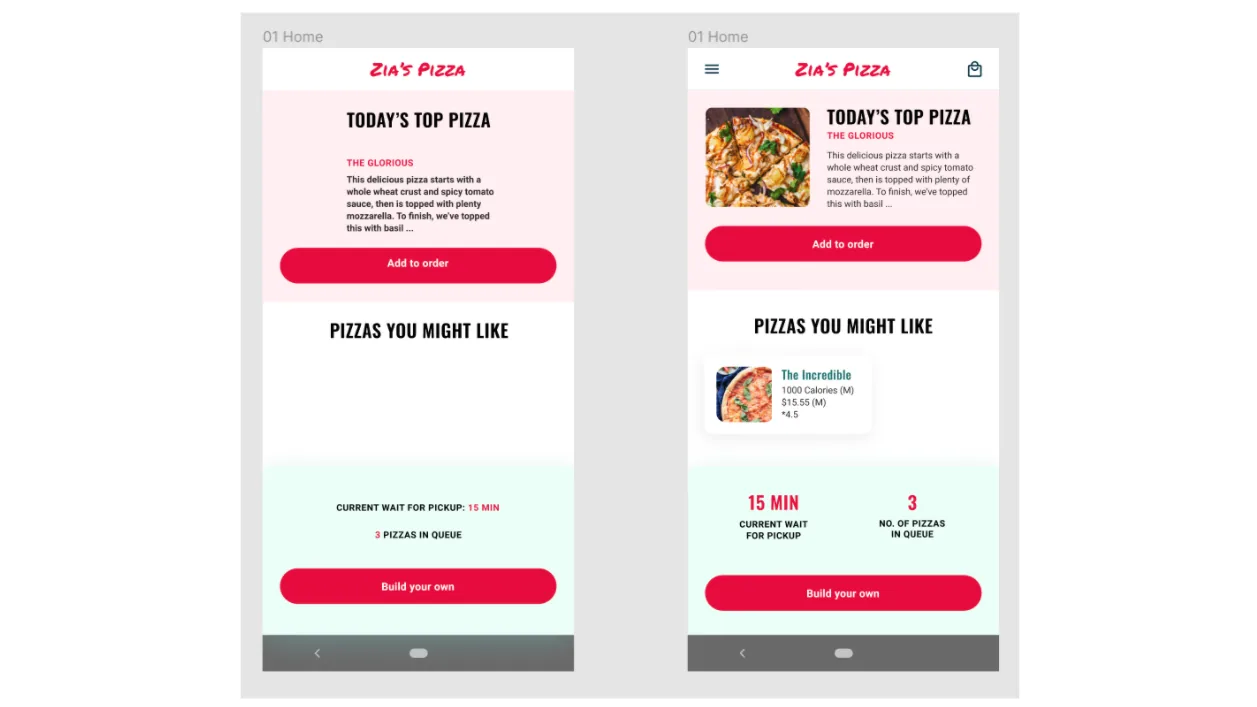
النتيجة: شاشة أسهل قراءة، وأوضح بصريًا، وأسهل استخدامًا.
مبادئ Gestalt الإضافيةAdditional Gestalt Principles
بعد التشابه والتقارب والمنطقة المشتركة (الكورس 3)، ثلاثة مبادئ أخرى تجعل التصميم مفهومًا دون تفكير واعٍ.
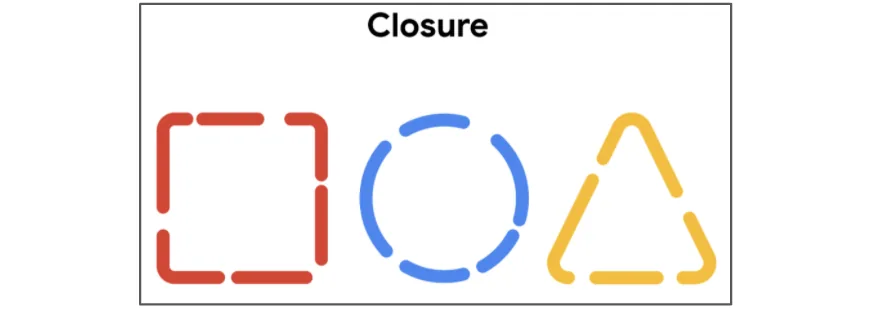
1. الإغلاق (Closure): يكمل الدماغ الأشكال الناقصة تلقائيًا، فيربط الأجزاء ويرى الشكل كاملًا.
مثال: في شعار FedEx، المسافة بين E وx تشكّل سهمًا للأمام، دون أن يُرسم السهم.
يفيد في إبقاء المستخدم متفاعلًا، وتوجيه الانتباه بطريقة غير مباشرة، واستغلال المساحات بذكاء.
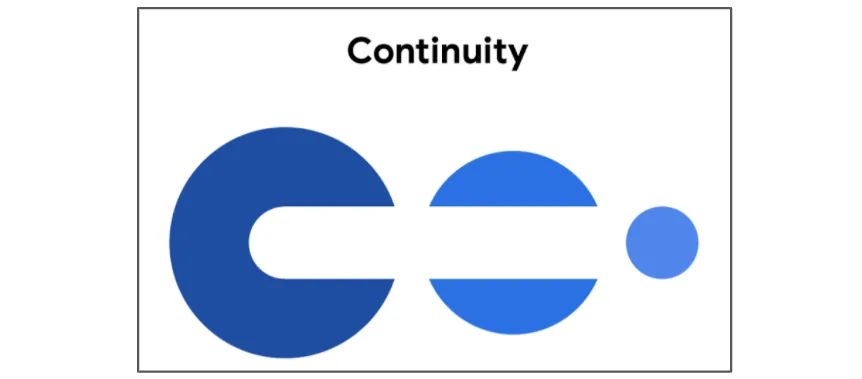
2. الاستمرارية (Continuity): العناصر المرتبة على خط أو منحنى تبدو مرتبطة، والعين تتبع المسار. فتنتقل تلقائيًا من العنوان إلى العنوان الفرعي إلى الرابط، في خطوات العمليات والقوائم وقوائم التنقل.
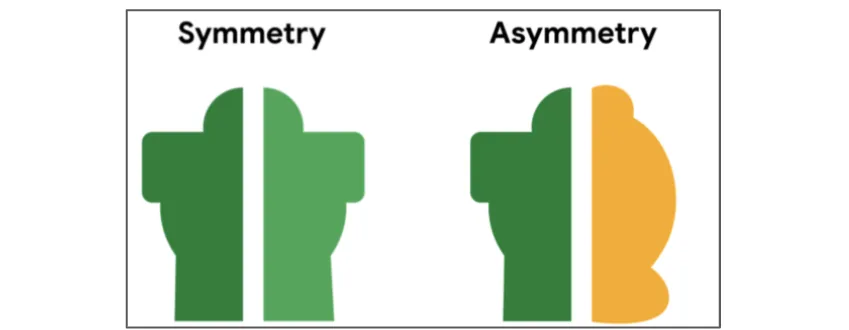
3. التماثل (Symmetry) واللاتماثل (Asymmetry): العناصر المتوازنة، كالأشكال المتطابقة أو التخطيط المتوازن، تبدو أجمل وأكثر ترابطًا وتعطي إحساسًا بالاستقرار. أما اللاتماثل فيجذب الانتباه ويبرز عنصرًا مهمًا، كعنوان كبير في جهة وعناصر صغيرة في الأخرى.
مثال تطبيقي: شاشة تخصيص البيتزا
- التشابه: عناصر الإضافات (Toppings) كلها بالشكل والحجم ونوع الصورة نفسه، فيفهم المستخدم أنها من نوع واحد. أما العجينة والصلصة فصُممت بشكل مختلف (شريط متحرك)، لأنها اختيار واحد، بينما الإضافات اختيار متعدد.
- المنطقة المشتركة: كل من العجينة والصلصة والإضافات في منطقة منفصلة، فيفهم المستخدم أنها مراحل مختلفة من التخصيص.
- التقارب: الإضافات قريبة من بعضها فتبدو مجموعة واحدة، والعجينة والصلصة لهما مساحة أكبر فتبدوان منفصلتين وظيفيًا.
عناصر بصرية إضافيةAdditional Visual Design Elements
| العنصر | معناه | استخدامه |
|---|---|---|
| القيمة (Value) | درجة سطوع اللون أو قتامته، من الأبيض إلى الأسود | صناعة التباين: نص فاتح على خلفية داكنة، أو زر فاتح في واجهة داكنة |
| التشبع (Saturation) | شدة اللون ونقاؤه: المشبع قوي ومشرق، والمنخفض باهت | الألوان المشبعة تجذب الانتباه للأزرار والتنبيهات، وكثرتها تُجهد العين |
| الاتجاه (Orientation) | اتجاه الواجهة حسب الجهاز: أفقي للكمبيوتر، ورأسي للجوال، والاثنان للتابلت، ومربع غالبًا للساعة | يحدد كيف تُوزَّع العناصر على الشاشة |
| الجاذبية الذاتية (Intrinsic Interest) | قدرة العنصر على جذب الانتباه بطبيعته، كالصور والرسوم والعناوين الكبيرة والحركة | اجعل المهم يبرز، والثانوي أهدأ |
| الوزن المُدرَك (Perceived Weight) | الإحساس البصري بثقل العنصر: الكبير والداكن أثقل وأهم، والصغير والفاتح أخف | وازن به التصميم ووجّه الأولوية |
التنقلNavigation
التنقل الجيد يجعل المستخدم يعرف أين هو، وإلى أين يستطيع الذهاب، وكيف يصل إلى هدفه بسرعة. والتنقل السيئ تجربة محبطة.
| النوع | ما هو | يناسب |
|---|---|---|
| شريط التنقل (Navigation Bar) | شريط أفقي أو رأسي ظاهر دائمًا، فيه أهم الأقسام | المواقع البسيطة ذات الصفحات الواضحة، كمواقع الأعمال الشخصية |
| شريط التبويبات (Tab Bar) | تبويبات يغيّر كل منها المحتوى، ويعرف المستخدم مكانه بالتظليل أو الخط السفلي، وفيها أيقونات أو نص أو الاثنان | التطبيقات، وتقسيم المحتوى إلى أقسام واضحة |
| القائمة المخفية (Hamburger Menu) | تظهر عند الضغط على ☰ أعلى الشاشة | توفير المساحة، وعرض روابط كثيرة |
| صفحة المحور (Navigation Hub) | صفحة رئيسية فيها كل الروابط، يعود إليها المستخدم ليتنقل، وغالبًا فيها زر رجوع | الصفحات القليلة. ولا تناسب من يحتاج التنقل السريع بين الصفحات |
عناصر التنقل: الأزرار بحالاتها (الحركة، والخط السفلي، وحالة التمرير)، والأيقونات التي تشرح الوظيفة بسرعة، والإيحاء بالتفاعل (Affordance): إشارة بصرية تقول إن العنصر قابل للتفاعل، كزر واضح، أو نص تحته خط، أو أيقونة تشير لإجراء. وبدونه قد لا يعرف المستخدم أن العنصر يُضغط.
3الوحدة 3: أنظمة التصميمExploring Design Systems
نظام التصميم وورقة المكوناتDesign Systems & Sticker Sheets
نظام التصميم (Design System) مجموعة عناصر قابلة لإعادة الاستخدام، تساعد الفرق على التصميم والتطوير بمعايير ثابتة. وورقة المكونات (Sticker Sheet) جزء منه يجمع الأصول في مكان واحد.
فائدتها: تسرّع التصميم، وتحفظ الاتساق، وتقبل التوسع (Scalable). وتنسخ منها الأصول إلى تصميمك، وتشاركها مع الفريق، وإذا عدّلت الأصل تحدّثت كل النسخ.
محتواها:
| العنصر | ما تحدده |
|---|---|
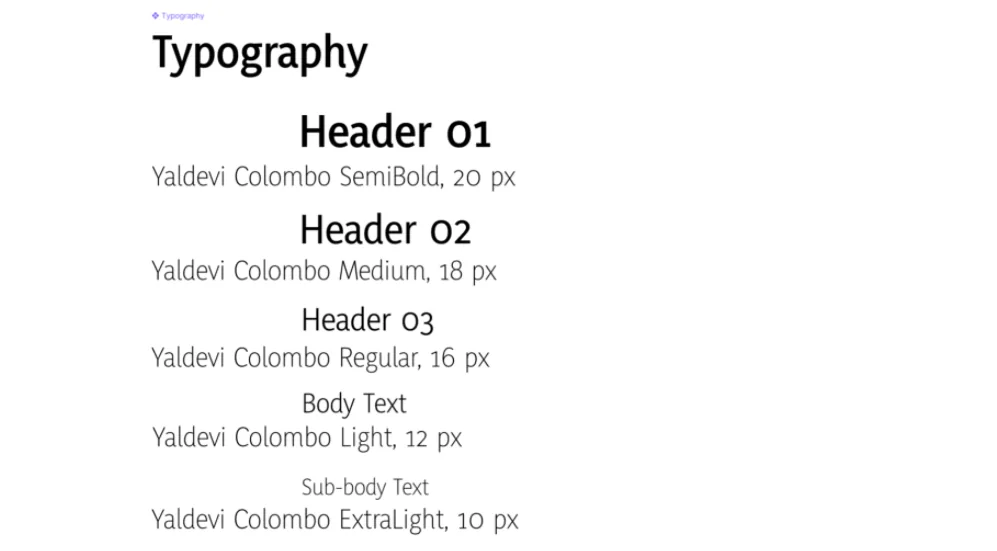
| الخطوط | العائلة، والأوزان، وأنماط العناوين والنصوص بأحجامها |
| الألوان | الأساسية، والثانوية، والرمادية، في مربعات أو دوائر مع رمز كل لون. وتُستخدم للهوية والتسلسل والمعنى |
| الأزرار | واضحة وقابلة للضغط ومتوافقة مع الهوية: معبّأة، أو مفرّغة، أو بأيقونة |
| الأيقونات والمكونات | البطاقات، والقوائم، وعناصر التحكم |
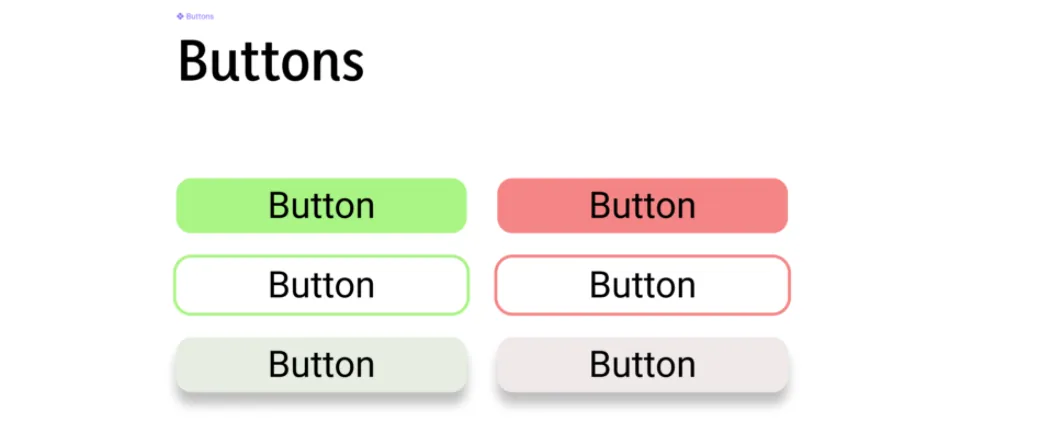
الحالات والمتغيرات (States & Variants): للعنصر التفاعلي حالات مختلفة. فالزر مثلًا: عادي (Default)، وعند التمرير (Hover)، ونشط (Active)، ومعطّل (Disabled). وتُنظَّم في Figma بخاصية Variants.
4الوحدة 4: النماذج عالية الدقةCreating High-Fidelity Prototypes
الإيماءاتTypes of Gestures
الإيماءات (Gestures) طرق التفاعل مع الشاشة بالإصبع أو القلم.
| الإيماءة | الحركة | الاستخدام |
|---|---|---|
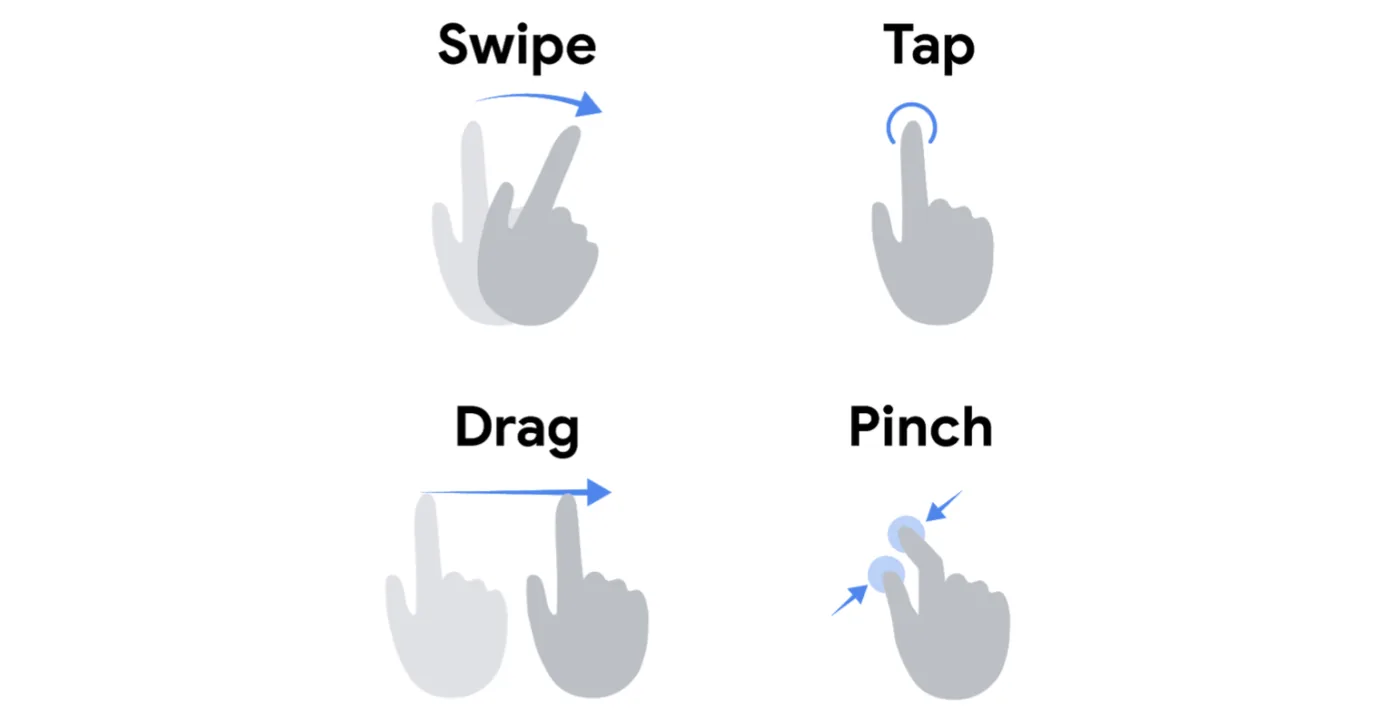
| السحب السريع (Swipe) | حركة سريعة عبر الشاشة | الانتقال بين الشاشات، والتنقل في الشريط المتحرك |
| النقر (Tap) | لمسة قصيرة | اختيار عنصر، أو فتح صفحة، أو تنفيذ أمر. والنقر بإصبعين يفتح قائمة سياقية أحيانًا |
| السحب (Drag) | ضغط مستمر ثم سحب | نقل العناصر، وسحب القوائم، وفتح لوحة الإشعارات |
| القرص (Pinch) | إصبعان يقتربان أو يتباعدان | التكبير والتصغير في الصور والخرائط والمواقع |
الأنظمة تختلف: iOS يتبع إرشادات Apple (Human Interface Guidelines)، وAndroid يتبع Material Design. فالتراجع (Undo) مثلًا بالسحب بثلاثة أصابع في iOS، وبتحديد النص ثم الحذف في Android. افهم النظام، واحترم السلوك الذي يتوقعه مستخدمه.
مصطلحات النموذج في Figma:
- المحفّز (Trigger): نوع التفاعل الذي يبدأ التغيير، كالنقر أو السحب.
- الفعل (Action): ما يحدث بعد التفاعل مع المنطقة القابلة للضغط (Hotspot).
- التفاعلية (Interactivity): ما يجعل النموذج يعمل ويستجيب.
الحركةMotion
تحريك عناصر الواجهة لجذب الانتباه وشرح ما يحدث، فيصبح التفاعل أوضح والتطبيق أكثر حيوية. لكن باعتدال، حتى لا تصبح مشتتة.
أمثلة:
- في iOS: الضغط المطول على أيقونة يجعل التطبيقات تهتز (Jiggle Mode)، فيفهم المستخدم أنه يستطيع ترتيبها أو حذفها.
- في Android: الضغط المطول يُظهر قائمة، وتتحرك الأيقونة حركة خفيفة توضح أنها قيد التعديل.
الصوت والفيديوEnhancing High-Fidelity Prototypes (Sound & Video)
الصوت: يعطي المستخدم استجابة بعد فعله، فيعرف ماذا حدث، وهل نجح، وما الخطوة التالية. مثل صوت رسالة جديدة، أو صوت اكتمال التحميل. فيؤكد الأفعال، ويوضح حالة النظام، ويجعل التفاعل أكثر إنسانية.
لكن الإفراط فيه مزعج، فاسمح دائمًا بإيقافه.
الفيديو: يجذب الانتباه ويبرز عنصرًا ويزيد الاندماج، كعرض Netflix الذي يبدأ مباشرة ليشجعك على مشاهدة محتوى جديد. ويجب أن يستطيع المستخدم إيقافه، وإعادة تشغيله، والتحكم في صوته، وإيقاف التشغيل التلقائي.
إمكانية الوصول: الصوت والفيديو يحتاجان ترجمة نصية (Captions)، ونصًا مكتوبًا للمحتوى (Transcript)، وتنبيهات بديلة.
5الوحدة 5: الاختبار والتحسينTesting and Iterating on Designs
اختبار النموذج عالي الدقةPlanning and Conducting a Usability Study
تكرر دورة البحث التي تعلّمتها في الكورس 4، لكن على النموذج عالي الدقة: خطة، ثم اختبار، ثم تحليل.
- الخطة: بعناصرها السبعة من الكورس 4 (الخلفية، والأهداف، والأسئلة، والمؤشرات، والمنهجية، والمشاركون، والسيناريو). قالب خطة البحث
- الاختبار: ابنِ الألفة واشرح الهدف، واسأل أسئلة مفتوحة وأسئلة متابعة، ولخّص إجابات المشارك لتتأكد أنك فهمتها، وركّز على التجربة لا على تقييمه. ودوّن بدقة، فملاحظاتك هي مادة التحليل. قالب تدوين ملاحظات الاختبار
- التحليل: اجمع البيانات في مكان واحد، ثم نظّمها، ثم ابحث عن المحاور المتكررة، ثم حوّلها إلى رؤى تحسّن التصميم.
متى يكون التصميم «مكتملًا»؟When Is a Design "Complete"?
قبل أن تسلّم التصميم، أجب بـ«نعم» عن سبعة أسئلة.
- هل يعكس التصميم التجربة المطلوبة، ويحل مشكلة المستخدم الأساسية؟
- هل استُبدلت كل العناصر المؤقتة، من نصوص وأيقونات وصور، بأصول نهائية؟
- هل يفهم المستخدم التصميم ويتفاعل معه دون شرح، والمسار واضح؟
- هل يلتزم التصميم بنظام التصميم: المكونات والخطوط والألوان نفسها؟
- هل يتبع أنماط التفاعل الخاصة بالمنصة (iOS أو Android)، ليكون السلوك متوقعًا؟
- هل يوجد مسار واضح عند الخطأ: ماذا يفعل المستخدم، وكيف يعود إلى المسار الصحيح؟
- هل التصميم متاح للجميع ويدعم الاحتياجات المختلفة؟
إذا كانت الإجابات كلها «نعم»، فالتصميم جاهز للتسليم (Handoff) لفريق التطوير.
التصميم ليس نهائيًا للأبد: بعد الإطلاق ستصل ملاحظات، وتظهر مشكلات، وتُضاف ميزات، فتبدأ دورة تحسين جديدة.
بعدها: اعرض المشروع في دراسة حالة (Case Study) تشرح هدف المشروع، ودورك فيه، وعملية التصميم، والنتائج.
مسرد الكورس 5Course 5 Glossary
| المصطلح | المعنى |
|---|---|
| Action | ما يحدث بعد تفاعل المستخدم مع المنطقة القابلة للضغط في النموذج |
| Affordance | إشارة بصرية توحي بأن العنصر قابل للتفاعل |
| Basic Grid | شبكة خطوط متقاطعة تقسم الصفحة إلى مربعات متساوية |
| Borders | خطوط متصلة تحيط بالعناصر لفصلها، وهي إحدى طرق الاحتواء |
| Case Study | عرض لمشروع يوضح هدفه، ودورك فيه، وعملية التصميم، والنتائج |
| Containment | حواجز بصرية تنظم العناصر: فواصل، وإطارات، وتعبئة، وظلال |
| Design System | عناصر تصميم قابلة لإعادة الاستخدام تساعد الفرق على العمل بمعايير ثابتة |
| Dividers | خطوط مفردة تفصل بين أقسام الصفحة |
| Emphasis | إبراز عنصر لجذب الانتباه إليه |
| Fill | استخدام اللون داخل الأشكال لتمييز المساحات، وهو إحدى طرق الاحتواء |
| Font | حجم النص ووزنه ونمطه داخل العائلة |
| Gesture | أي طريقة يتفاعل بها المستخدم مع الشاشة باللمس |
| Hierarchy | ترتيب العناصر حسب أهميتها لتوجيه الانتباه |
| Iconography | نظام من الأيقونات المرتبطة بفكرة أو موضوع |
| Interactivity | الخاصية التي تجعل النموذج يعمل ويستجيب للمستخدم |
| Layout | طريقة ترتيب العناصر داخل الصفحة |
| Layout Grid | نظام أعمدة ومسافات بينها لتنظيم العناصر بدقة |
| Mockup | تصميم عالي الدقة ثابت يمثل المنتج النهائي دون تفاعل |
| Motion | تحريك عناصر التصميم لجذب الانتباه أو توضيح التفاعل |
| Negative (White) Space | المساحات الفارغة بين العناصر |
| Proportion | انسجام أحجام العناصر مع بعضها |
| Scalable | نظام يحافظ على كفاءته مهما زاد حجم العمل أو الاستخدام |
| Scale | حجم عنصر مقارنة ببقية العناصر |
| Shadow | إضافة عمق بصري بالظلال، وهي إحدى طرق الاحتواء |
| Sticker Sheet | ورقة تجمع أصول التصميم القابلة لإعادة الاستخدام |
| Trigger | نوع التفاعل الذي يبدأ الانتقال في النموذج، كالنقر أو السحب |
| Type Classification | تصنيف الخطوط إلى أنماط عامة مثل Serif وSans Serif |
| Typeface | النمط العام للخط وشكل حروفه |
| Typographic Hierarchy | تنظيم الخطوط والأحجام لإظهار الأهمية وتوجيه الانتباه |
| Typography | فن ترتيب النصوص لتكون واضحة ومقروءة وجذابة |
| Unity | انسجام عناصر التصميم لتوصيل فكرة واحدة |
| User Interface (UI) | شكل واجهة المنتج الرقمي وطريقة عملها |
| Variety | تنويع العناصر لكسر الملل وإضافة اهتمام بصري |
| Visual Balance | توازن يجعل التصميم يبدو متساوي الوزن |
| Visual Design | الجانب البصري لظهور المنتج للمستخدم |
| Visual Weight | قدرة العنصر على جذب العين داخل التصميم |
ما فيه مصطلح بهذا الاسم.