
6الكورس 6 من 7
واجهات ويب متجاوبةBuild Dynamic User Interfaces (UI) for Websites
9 دروس4 وحداتقراءة 13 دقيقة تقريبًا
في هذا الكورس تنتقل من تطبيق الجوال إلى الموقع: تبدأ المشروع الثاني في الـPortfolio، وهو موقع متجاوب (Responsive) للفكرة نفسها، يتكيف مع الجوال والتابلت والكمبيوتر. وتطبّق فيه مراحل UX كلها، ثم تتعلم جلسات نقد التصميم، وتتعرف على وظائف المجال.
بعد هذا الكورس ستعرف:
- كيف تبني Sitemap لموقع، وتختار تخطيط الصفحة المناسب.
- كيف يتغير التصميم بين أحجام الشاشات، وما نقاط التحوّل (Breakpoints).
- كيف ترسم مخططات الموقع وتبني نموذجه وMockups له.
- أساسيات إمكانية الوصول في الويب (WCAG).
- كيف تدير جلسة نقد تصميم وتستفيد منها.
- وظائف مجال UX المختلفة.
1الوحدة 1: التخطيط لموقع متجاوبPlan a Responsive Website
خريطة الموقعBuilding a Sitemap
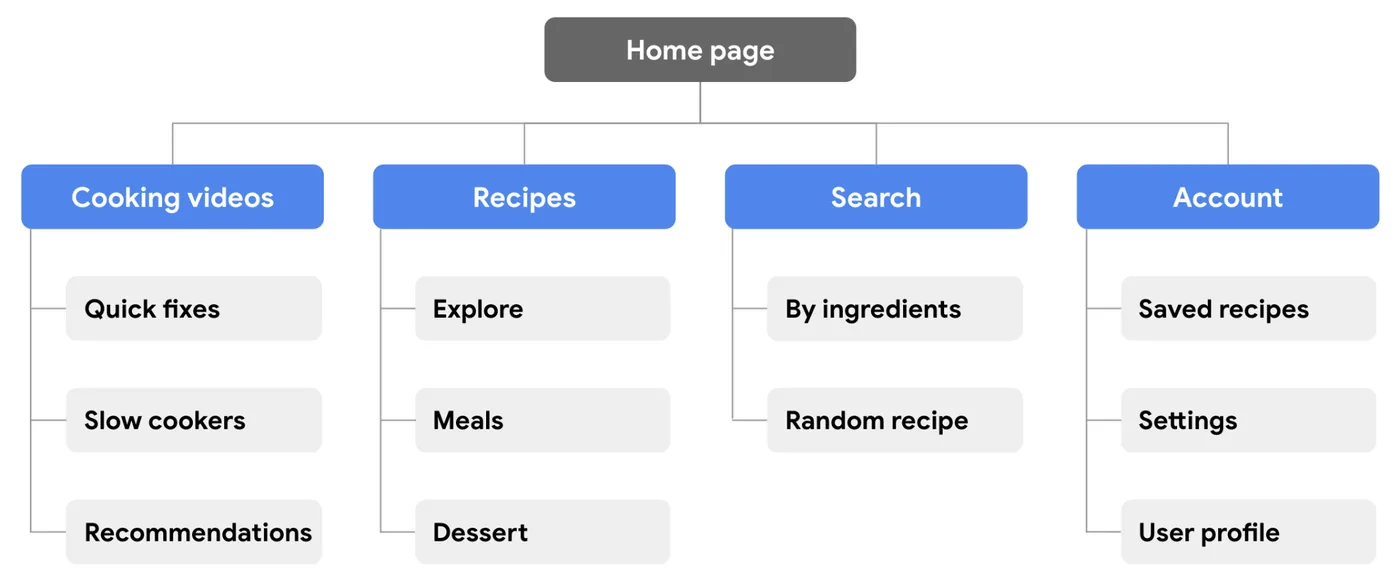
خريطة الموقع (Sitemap) تبين ترتيب الصفحات حسب أولويتها، وعلاقتها ببعضها، وأسماءها وتصنيفها، قبل أن تصمم أي صفحة.
فائدتها: تحدد الصفحات التي يجب تصميمها، وتكشف الناقص والزائد منها، وتخطط لمعمارية المعلومات قبل التصميم.
الخريطة الهرمية (Hierarchical Sitemap) أشهر أنواعها، وتتكون من:
- الصفحة الرئيسية: نقطة الدخول للموقع.
- الصفحات الأم (Parent Pages): الأقسام الرئيسية المرتبطة بالرئيسية مباشرة، وتظهر غالبًا في شريط التنقل.
- الصفحات الفرعية (Child Pages): تتفرع من كل قسم رئيسي.
| الخريطة المسطحة (Flat) | الخريطة العميقة (Deep) |
|---|---|
| للمواقع الصغيرة (أقل من 100 صفحة) | للمواقع الكبيرة (1,000 صفحة أو أكثر) |
| 4 مستويات عمق كحد أقصى | 5 مستويات أو أكثر |
نماذج هيكلة المحتوى:
| النموذج | كيف يعمل |
|---|---|
| الهرمي (Hierarchical) | أب وأبناء، من العام إلى الخاص |
| التتابعي (Sequential) | يقود المستخدم خطوة بخطوة، كالتسجيل أو الدفع |
| المصفوفة (Matrix) | يتيح الوصول للمحتوى بأكثر من طريق |
| قاعدة البيانات (Database) | محتوى من قاعدة بيانات يُوصل إليه بالبحث |
تخطيطات المواقع الشائعةCommon Website Layouts
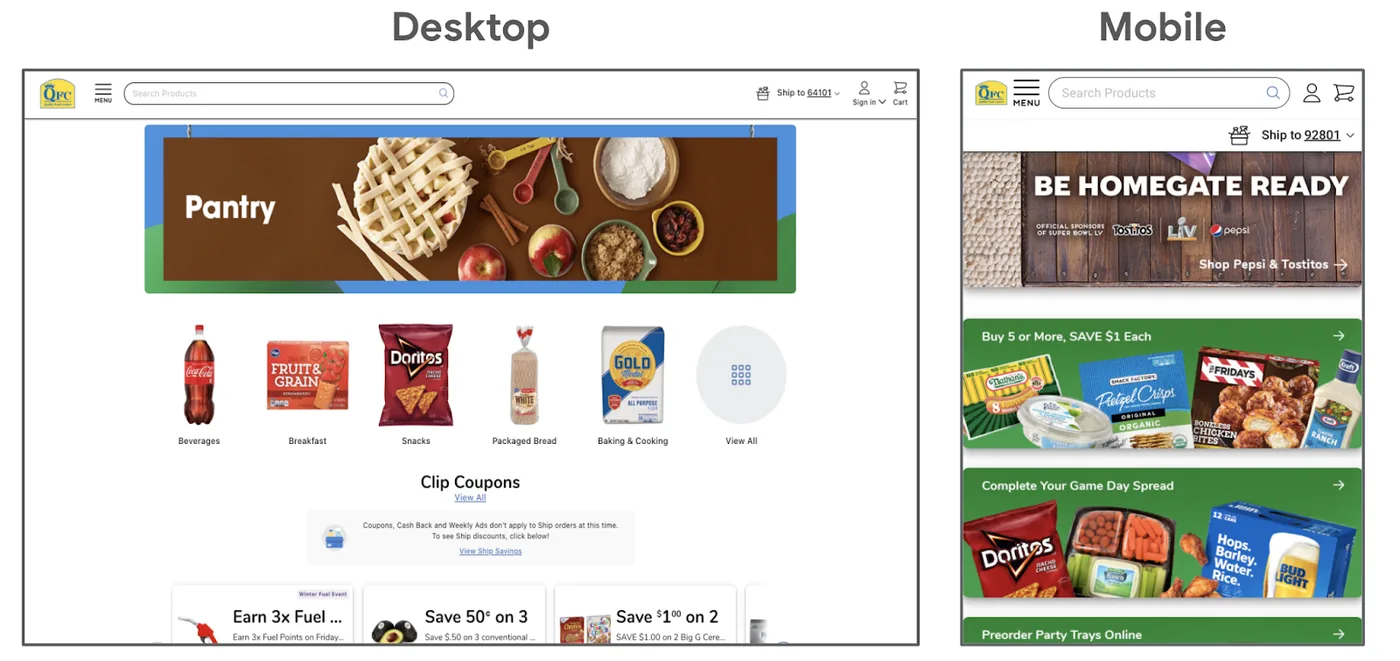
طريقة ترتيب عناصر الصفحة تحدد سهولة التنقل وسرعة الوصول إلى المعلومة. ولكل نوع محتوى تخطيط يناسبه.
| التخطيط | شكله | يناسب |
|---|---|---|
| العمود الواحد (Single-Column) | المحتوى في عمود واحد يُقرأ من أعلى إلى أسفل | الجوال، والمقالات، وإبراز عنصر واحد. بسيط ويوجّه العين للأسفل بمنطق |
| الأعمدة المتعددة (Multicolumn) | عمودان أو أكثر مع نقطة تركيز رئيسية (Focal Point) | مواقع الكمبيوتر والأخبار، لعرض أنواع مختلفة من المحتوى. وقد يُستخدم عمود جانبي للإعلانات |
| الصناديق (Box Layout) | صناديق بأحجام مختلفة، يكبر أحدها لجذب الانتباه | الصفحات الرئيسية والمتاجر الإلكترونية |
| الصورة البارزة (Featured Image) | صورة أو فيديو كبير يغطي الصفحة، غالبًا مع شريط تنقل ثابت (Sticky) | انطباع بصري قوي، كمواقع السياحة والعلامات |
| غير المتماثل (Asymmetrical) | توازن مكسور عمدًا لإبراز عناصر معينة | توجيه الانتباه وترتيب المحتوى حسب أهميته |
| شبكة البطاقات (Grid of Cards) | بطاقات فيها صورة وعنوان ووصف قصير | مواقع المحتوى ونتائج البحث، مثل YouTube وPinterest. مناسبة للتجاوب، وتدعم التحميل عند التمرير (Lazy Loading) |
| طبقات الكعكة (Tiered Layer Cake) | صفوف أفقية فوق بعضها، لكل صف عدد أعمدة مختلف | التكيف مع الشاشات: أعمدة متعددة على الكمبيوتر، وعمود واحد على الجوال |
أنماط حركة العين:
- نمط F: يقرأ المستخدم سطرًا أفقيًا في الأعلى، ثم سطرًا أقصر، ثم ينزل رأسيًا على جانب الصفحة. يظهر في الصفحات النصية الكثيفة كالمقالات ونتائج البحث، فضع أهم المعلومات في الأعلى.
- نمط Z: تتحرك العين أفقيًا في الأعلى، ثم قطريًا، ثم أفقيًا في الأسفل. يظهر في الصفحات البسيطة وصفحات الهبوط (Landing Pages)، ويساعد على المسح السريع.
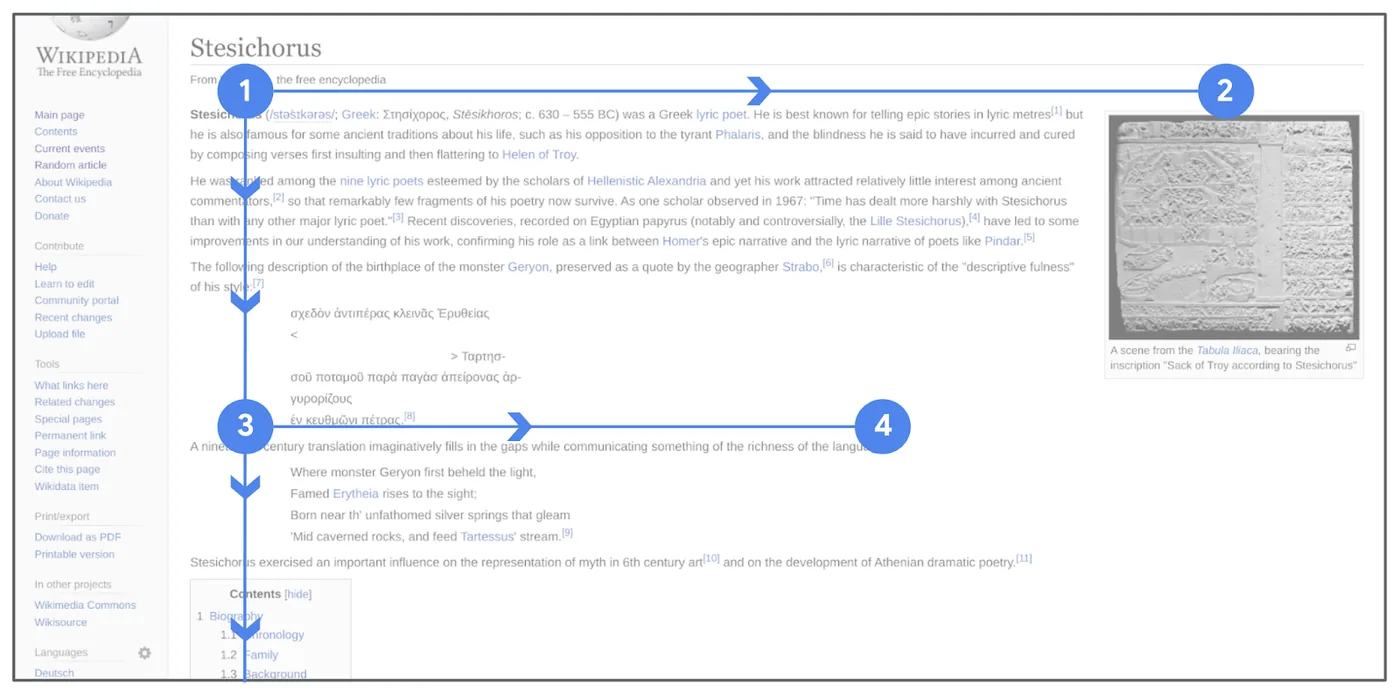
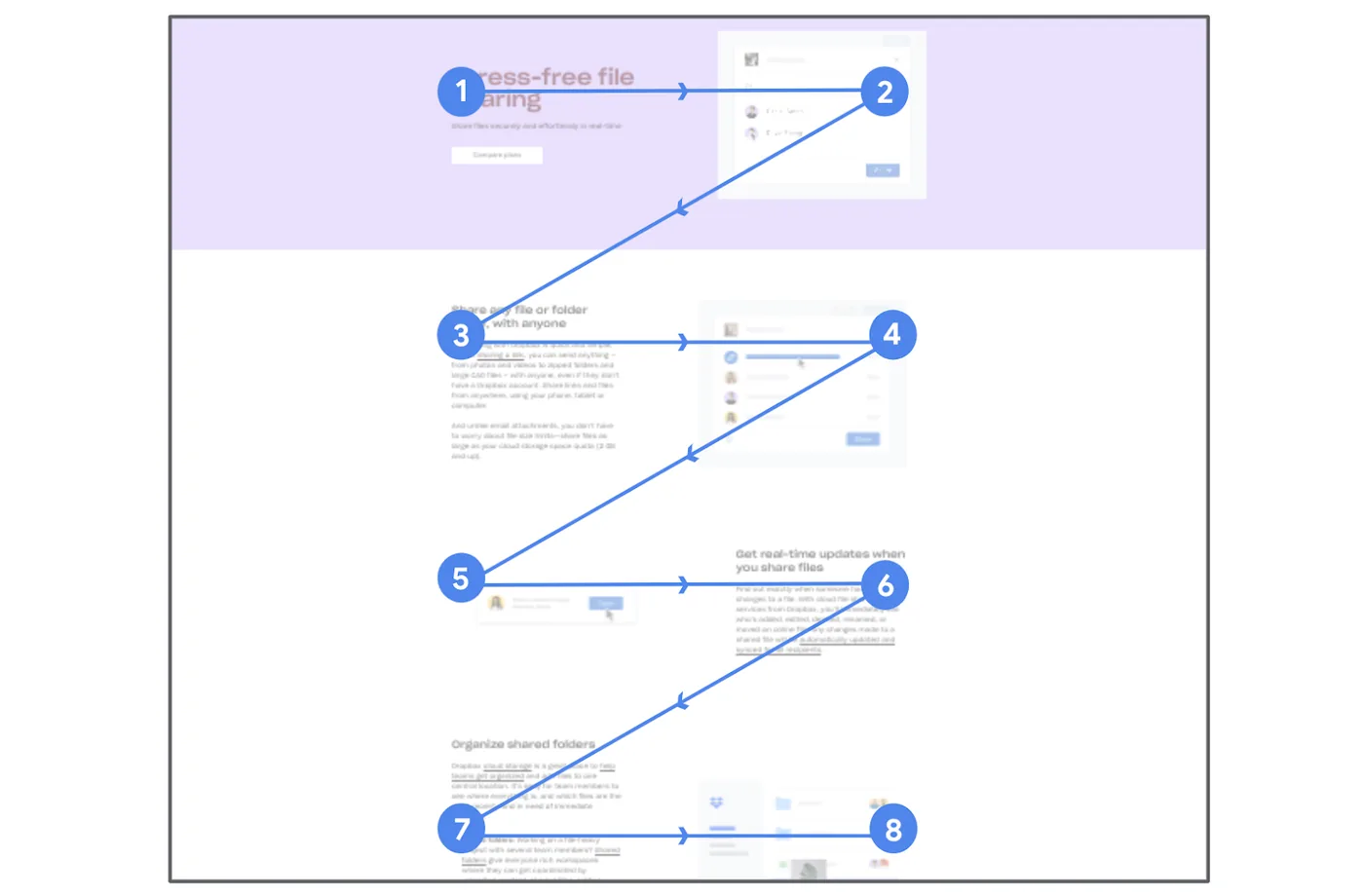
ملاحظة: في المواقع العربية تنعكس الأنماط، فتبدأ العين من اليمين.
تخطيط الصفحة لأحجام الشاشاتPlotting Responsive Layouts
يتكيف الموقع مع نوع الجهاز وحجم الشاشة: أعمدة متعددة على الكمبيوتر، وعمود واحد على الجوال. فلا تخرج عناصر من الشاشة، ولا تختفي أزرار.
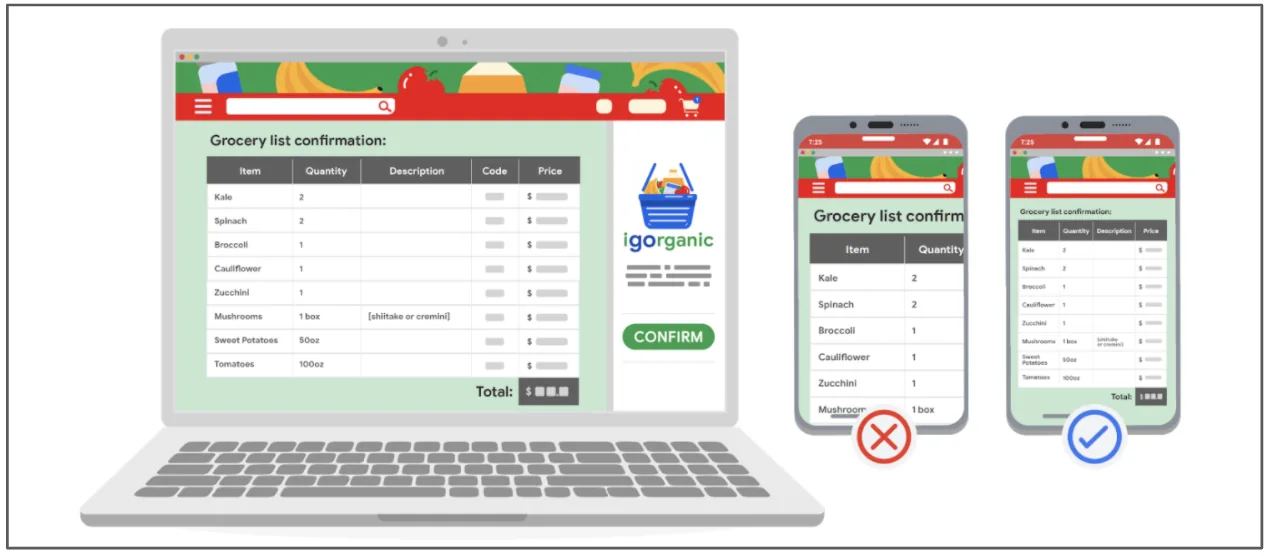
نقاط التحوّل (Breakpoints): الأحجام التي يتغير عندها التخطيط. فعند تصغير الشاشة إلى حد معيّن، ينتقل التصميم تلقائيًا من شكل الكمبيوتر إلى شكل الجوال.
كيف تخطط: ارسم المخطط على ورق شبكي، وقارن التصميم نفسه على الكمبيوتر والتابلت والجوال. مثلًا: 4 أعمدة على الكمبيوتر، و3 على التابلت، و2 على الجوال.
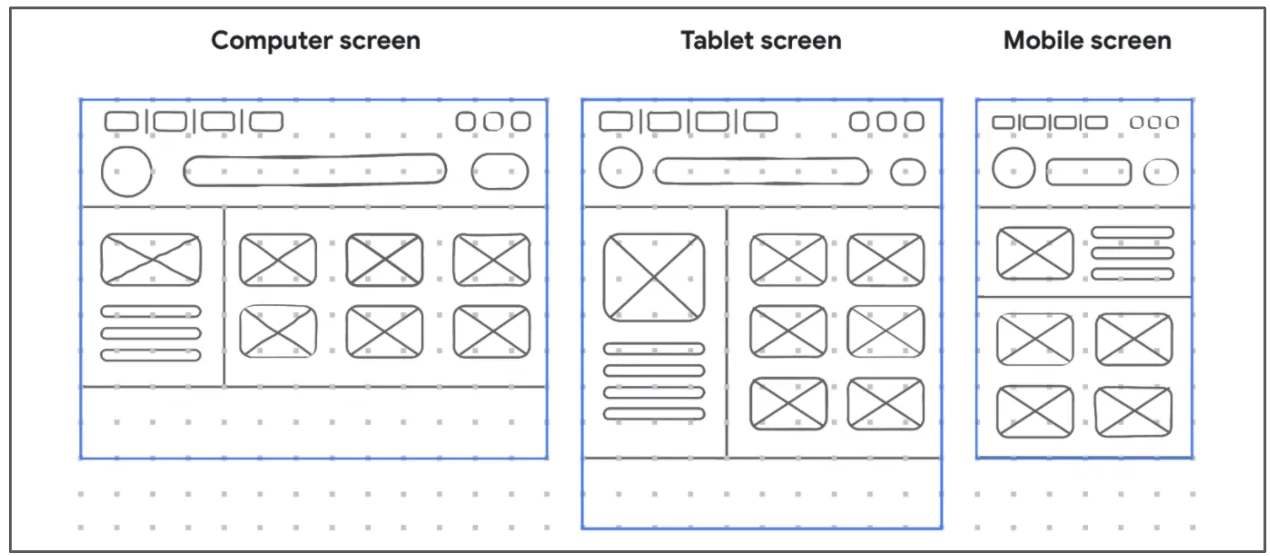
أسئلة أثناء التخطيط:
- توزيع العناصر: هل يحتاج عنصر أن يتغير مكانه؟ وما الذي يبقى فوق خط الطي (Above the Fold)، أي الظاهر دون تمرير؟
- الصور: هل تحتاج تكبيرًا أو تصغيرًا؟ وهل تبقى الصورة الرئيسية (Hero Image) كبيرة؟
- التنقل: هل يتحول إلى قائمة مخفية (Hamburger Menu)؟ وكيف يتغير مع حجم الشاشة؟
عناصر التصميم المتجاوبCommon Elements Used in Responsive Design
أربعة عناصر تتكيف مع مساحة الشاشة وتوفّرها.
| العنصر | ما هو | في التصميم المتجاوب |
|---|---|---|
| القائمة المخفية (Hamburger Menu) | أيقونة بثلاثة خطوط أفقية تفتح قائمة التنقل | بديل شريط التنقل الطويل في الجوال، يوفر المساحة وينظف الواجهة. ومكانها أعلى الصفحة، يمينًا أو يسارًا حسب لغة الموقع |
| البطاقات (Cards) | محتوى وإجراءات لموضوع واحد، كالمقالات وملفات المستخدمين | أعمدة بطاقات متعددة على الكمبيوتر، وأقل على الجوال. تشجع التفاعل وتسهل إعادة الترتيب |
| الشريط المتحرك (Carousel) | صور أو بطاقات تُمرَّر أو تُسحب | عدة صور معًا على الكمبيوتر، وصورة واحدة غالبًا على الجوال |
| زر الدعوة لإجراء (CTA) | زر يدفع لخطوة محددة: سجّل، أو أكّد، أو أضف للسلة، أو اشترِ الآن | موجود في كل الأحجام، وقد يكون أكبر على الجوال لتسهيل اللمس. يبرز بلون أو خط مختلف |
المخططات الورقية والرقمية للموقعCreate Paper and Digital Wireframes for a Responsive Website
1. مخططات ورقية للصفحة الرئيسية:
اعتمد على الـSitemap لتحديد العناصر، وارسم 4 نسخ سريعة بالخطوط والأشكال ونصوص مؤقتة، ثم اختر أفضل الأجزاء واجمعها في نسخة واحدة. وزر الإجراء يُرسم مستطيلًا فيه نص.
2. نسخ لأحجام الشاشات الأخرى:
بعد نسخة الكمبيوتر، ارسم نسخ التابلت والجوال على ورق شبكي: العناصر نفسها، لكن بترتيب وأحجام تناسب كل شاشة. وفكّر: ماذا يبقى؟ وماذا يُحذف؟ وماذا يتغير مكانه؟ واستعن بالعناصر الموفّرة للمساحة: القائمة المخفية، والبطاقات، والشريط المتحرك.
3. مخطط رقمي لشاشة الكمبيوتر:
قبل التحويل تأكد أن التخطيط واضح، وأنك جرّبت أكثر من نسخة وأخذت ملاحظات. ثم في Figma: أنشئ إطارًا بمقاس ويب، وأضف شبكة التخطيط (الهوامش، والأعمدة، والمسافات بينها)، ثم املأ الصفحة بعناصر مؤقتة:
- فوق خط الطي: شريط التنقل، وزر الإجراء الرئيسي، وأهم محتوى يظهر مباشرة.
- تحت خط الطي: بقية المحتوى، والتذييل.
2الوحدة 2: بناء النماذج واختبارهاCreate and Test Prototypes
نموذج منخفض الدقة للموقعCreate a Low-Fidelity Prototype for Your Responsive Website
- حدد المسار: المهمة التي تريد من المستخدم إكمالها، مثل مسار الشراء من اختيار المنتج إلى إتمام الطلب.
مثال: قسم النساء، ثم اختيار قميص، ثم اللون والمقاس، ثم إضافة للسلة، ثم الدفع: البريد، ثم الشحن، ثم بيانات الدفع والفوترة، ثم Place Order. - افتح وضع Prototype في Figma، وحدد نقطة البداية.
- اربط الإطارات: حدد العنصر، واسحب السهم الأزرق إلى الصفحة التالية، وكرر حتى يكتمل المسار.
- راجع النموذج: هل يعمل التنقل للأمام والخلف؟ وهل نقطة الدخول واضحة؟ وهل نهاية المهمة واضحة؟ وهل يستطيع المستخدم العودة للبداية بعد الانتهاء؟
Mockups للموقعCreate Mockups for a Website
تحوّل المخطط إلى تصميم ثابت عالي الدقة بالألوان والصور والخطوط، وتستخدم المخطط مرجعًا لا نسخة حرفية.
الخطوات:
- افتح المخططات في Figma، وأنشئ إطار كمبيوتر جديدًا. وابدأ بما فوق خط الطي.
- لا تنسخ المخطط حرفيًا: جرّب تحسينات وتغييرات.
- أضف العناصر: شريط التنقل، والنصوص، والأزرار، ثم عدّل الألوان واضبط الأحجام.
- الصور والنصوص: الصورة الرئيسية أعلى الصفحة، داخل مستطيلات. والنصوص بعناوين ومحتوى وتسلسل طباعي واضح.
- الأنماط والمكونات: أنماط للألوان والنصوص والتأثيرات، ومكونات للأزرار والأيقونات والعناصر المتكررة، فتوفر الوقت وتوحّد التصميم. واجمعها في Sticker Sheet ضمن نظام تصميم.
- أكمل الصفحة: أضف ما تحت خط الطي بالأنماط والمكونات نفسها.
- كرر لبقية الصفحات: إطار جديد، ثم العناصر، ثم المكونات، ثم النصوص والصور.
إمكانية الوصول في الويبWeb Accessibility
اتبع إرشادات WCAG (Web Content Accessibility Guidelines) ليكون موقعك قابلًا للاستخدام للجميع.
1. هيكلة تدعم الوصول (Accessible Markup)
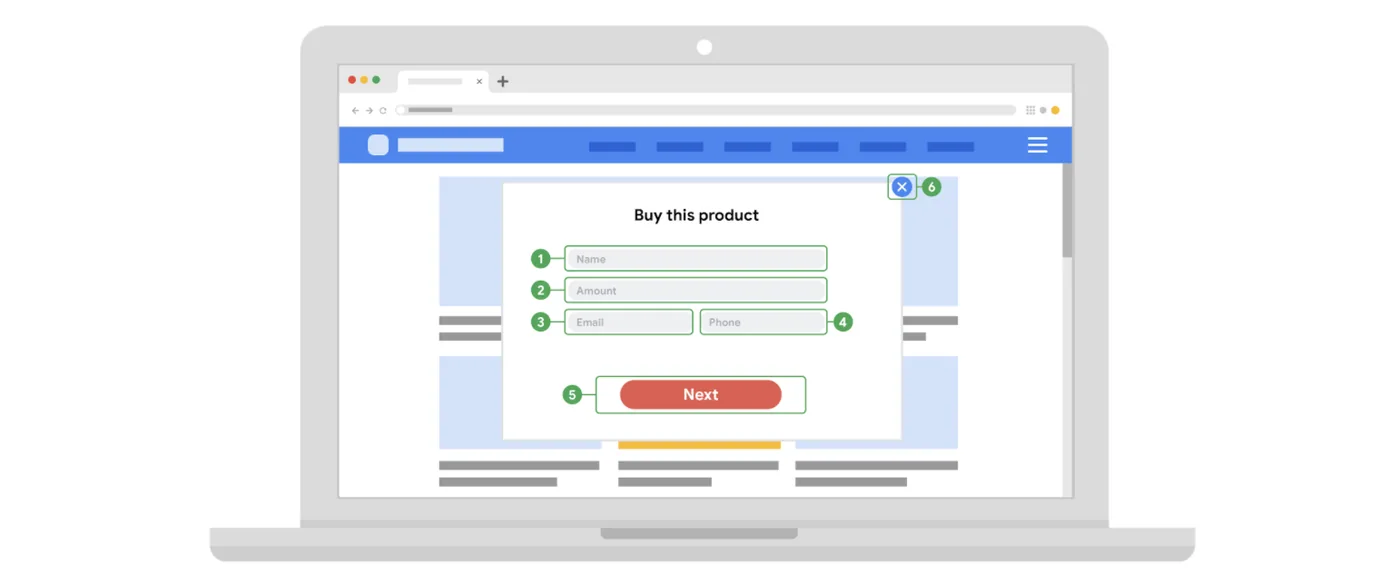
- ترتيب التنقل (Traversal Order): من أعلى الصفحة إلى أسفلها بترتيب منطقي. في المواقع الإنجليزية من أعلى اليسار إلى أسفل اليمين، وفي العربية من أعلى اليمين. وهذا مهم لمستخدمي لوحة المفاتيح وقارئ الشاشة. رقّم ترتيب التنقل على التصميم، وانتبه للعناصر الخارجة عن الترتيب الطبيعي.
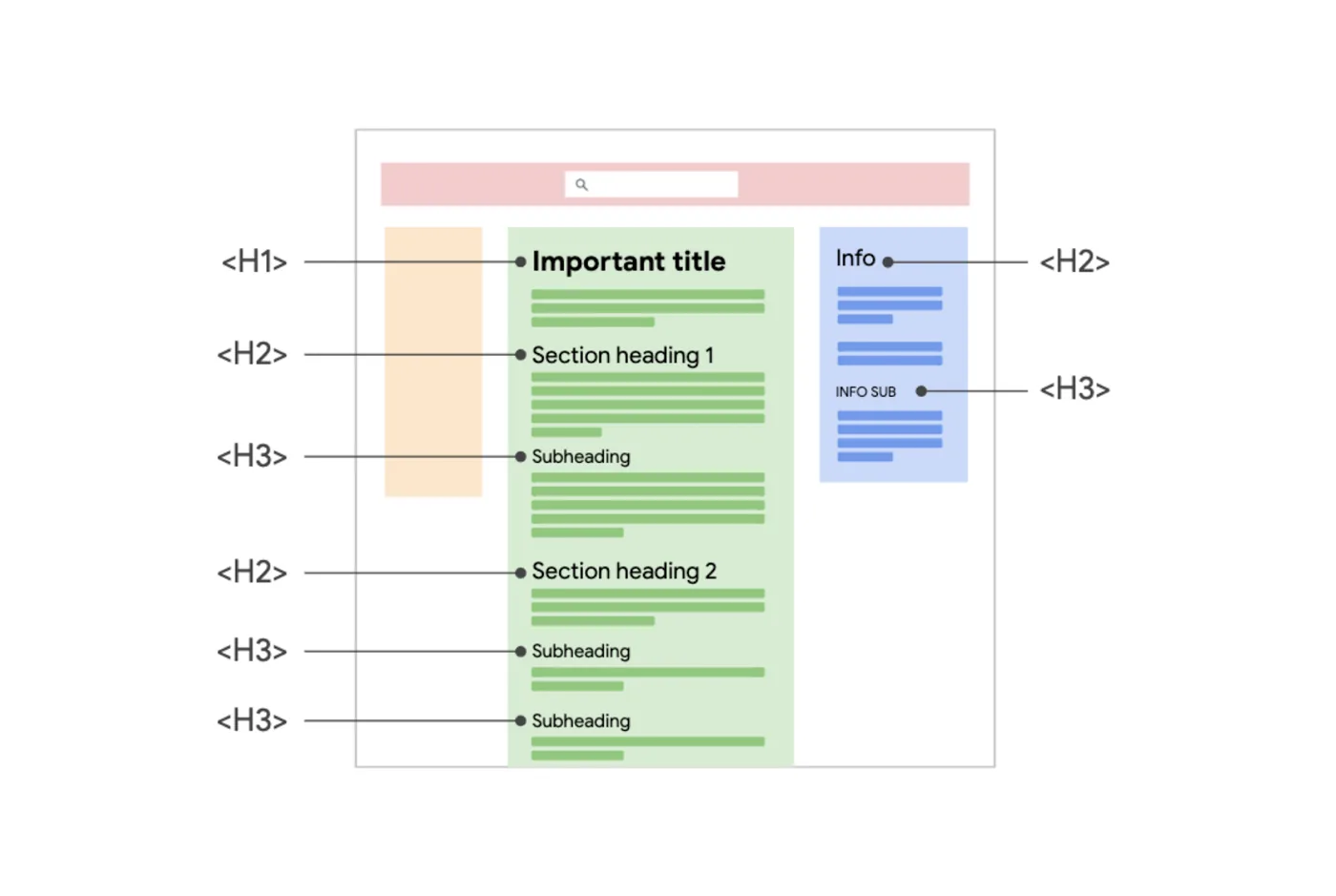
- العناوين المتسلسلة: H1 للأهم، ثم H2، ثم H3. فيتضح هيكل الصفحة ويفهمه قارئ الشاشة.
- تسميات الوصول (Accessibility Labels): وصف واضح لكل عنصر تفاعلي، كالأزرار وخانات الاختيار والقوائم، يزيل الغموض عن مستخدمي قارئ الشاشة.
- المعالم (Landmarks): مناطق محددة في الواجهة، كالترويسة والتنقل والمحتوى الرئيسي والتذييل، يقفز بينها مستخدم قارئ الشاشة.
2. الألوان والتباين: نص داكن على خلفية فاتحة أو العكس. وتجنب الألوان المتقاربة كالرمادي الفاتح على الأبيض، ولا تعتمد على اللون وحده لنقل المعلومة (التفاصيل في الكورس 5).
3. الوصول مع التكبير: يجب أن يتكيف التصميم مع تكبير الشاشة وتكبير الخط، وإلا تداخلت العناصر وصار النص غير مقروء. صمم نسخة عادية ونسخة مكبّرة.

3الوحدة 3: جلسات نقد التصميمDesign Critiques
جلسة نقد التصميمDesign Critique Sessions
جلسة منظمة تعرض فيها تصميمك، وتستقبل ملاحظات الفريق لتحسينه واستكشاف أفكار جديدة وتقوية التعاون.
الأدوار:
| الدور | مهامه |
|---|---|
| الميسّر (Facilitator) | يدير الجلسة: ينظم الوقت، ويحدد الأجندة والأهداف، ويضمن مشاركة الجميع |
| المقدّم (Presenter) | المصمم صاحب العمل: يعرضه في Figma أو الشرائح، ويشرح قراراته، ويطلب ملاحظات محددة |
| المراجع (Reviewer) | من الفريق: يقيّم التصميم، ويقترح تحسينات، ويطرح أسئلة وأفكارًا |
| المدوّن (Notetaker)، وهو اختياري | يوثّق كل الملاحظات للرجوع إليها لاحقًا |
سير الجلسة: يوضح الميسّر الأهداف، ثم يعرض المقدّم التصميم، ثم يقدم المراجعون ملاحظاتهم، ثم النقاش والتوضيح، ثم تلخيص النقاط.
جهّز نفسك كمقدّم بخمسة أسئلة: من المستخدم؟ وما المشكلة؟ وكيف يحلها التصميم؟ وفي أي مرحلة أنت؟ وعلى ماذا تريد الملاحظات تحديدًا؟
أفضل الممارسات:
- قبل الجلسة: جهّز عرضًا واضحًا، وشارك التصميم مسبقًا.
- أثناءها: اشرح طريقة تفكيرك بوضوح ومباشرة.
- عند استقبال الملاحظات: استمع دون مقاطعة، واطلب التوضيح إن لم تفهم، ولا تدافع فورًا.
- بعدها: راجع الملاحظات وقرر ماذا تطبق. لا يلزمك تطبيق كل شيء، لكن يلزمك تبرير قراراتك.
فريق التطوير الذي ستعمل معه:
- مطوّر الواجهة (Front-end Developer): يبرمج ما يراه المستخدم بناءً على تصميمك.
- مطوّر الخلفية (Back-end Developer): يبرمج بنية الموقع وتخزين البيانات واسترجاعها بناءً على الـSitemap ووظائف الموقع.
4الوحدة 4: وظائف مجال UXJobs in the Field of User Experience
في المجال وظائف تناسب المصمم الشامل والمتخصص، فاعرفها لتختار ما يناسبك وتقرأ الإعلانات بفهم.
| المصمم الشامل (Generalist) | المصمم المتخصص (Specialist) |
|---|---|
| يعمل على جوانب متعددة ويغطي العملية كاملة: بحث، ثم تصميم، ثم اختبار | يتعمق في جانب واحد، كالتصميم البصري أو التفاعل أو الحركة |
مسميات شائعة:
| الوظيفة | تركيزها |
|---|---|
| UX Designer | دور عام: فهم المستخدم، وتصميم التجربة، واختبار الحلول وتحسينها |
| UI Designer | الواجهة شكلًا ووظيفة: الشاشات، ووضوح العناصر، والتوازن بين الجمال والوظيفة |
| Product Designer | المنتج كاملًا: يدمج UX وUI، ويتخذ قرارات شاملة، ويعمل مع الفرق المختلفة |
| Interaction Designer | التفاعل: مسارات المستخدم، وسلوك العناصر، وسهولة الاستخدام |
| Visual Designer | الشكل: الألوان، والخطوط، والأيقونات، والتخطيط |
| Motion Designer | الحركة: الانتقالات والحركات داخل المنتج |
بيئات العمل:
- الشركات الكبيرة (Corporation): آلاف الموظفين ومشاريع متعددة.
- الشركات الناشئة (Startup): منتج جديد ودور واسع للمصمم.
- وكالات التصميم والإعلان (Agencies): مشاريع لعملاء متعددين.
- العمل الحر (Freelance): تسوّق خدماتك بنفسك.
مسارات الدخول: الوظائف المبتدئة (Entry-level) لا تشترط خبرة، والتدريب التعاوني (Internship) قصير المدى للتعلم، والتدريب المهني المدفوع (Apprenticeship) أثناء العمل. وعند قراءة إعلان وظيفي، ابحث عن الكلمات المفتاحية (Key Terms) التي توضح متطلباته.
مسرد الكورس 6Course 6 Glossary
| المصطلح | المعنى |
|---|---|
| Above the Fold | المحتوى الظاهر دون تمرير الصفحة |
| Apprenticeship | تدريب مدفوع أثناء العمل لتطوير مهارات عملية |
| Asymmetrical Layout | تخطيط غير متوازن عمدًا لإبراز عناصر معينة |
| Back-end Developer | مطور يبرمج بنية الموقع وتخزين البيانات واسترجاعها |
| Box Layout | تخطيط يعتمد على صناديق بأحجام مختلفة |
| Breakpoint | الحجم الذي يتغير عنده تخطيط الصفحة |
| Cards | بطاقات تحمل محتوى وإجراءات لعنصر واحد |
| Carousel | محتوى من صور أو بطاقات يُمرَّر أو يتحرك تلقائيًا |
| Corporation | شركة كبيرة تضم آلاف الموظفين وتعمل على مشاريع متعددة |
| Database Model | هيكل موقع يعتمد على قاعدة بيانات مع البحث |
| Dedicated Mobile App | تطبيق يُثبَّت على الجوال ويُفتح من أيقونته |
| Design Critique Session | جلسة منظمة لعرض التصميم واستقبال ملاحظات الفريق |
| Entry-level Job | وظيفة لا تشترط خبرة سابقة في المجال |
| F-shaped Pattern | نمط تصفح يشبه حرف F |
| Facilitator | من يدير جلسة النقد ويوجّه النقاش |
| Featured Image Layout | تخطيط يركز على صورة أو فيديو كبير |
| Feedback | ملاحظات عمّا يعمل وما يحتاج تحسينًا |
| Focal Point | نقطة تجذب انتباه المستخدم |
| Front-end Developer | مطور يبرمج واجهة المستخدم بناءً على التصميم |
| Grid of Cards Layout | شبكة بطاقات تعرض محتوى مرتبطًا |
| Hamburger Menu | قائمة تنقل بأيقونة من ثلاثة خطوط |
| Hierarchical Model | هيكل هرمي من الأب إلى الأبناء |
| Initial Focus | أول عنصر يجذب انتباه المستخدم |
| Key Terms | كلمات في الإعلان الوظيفي توضح تفاصيله ومتطلباته |
| Landmarks | معالم تحدد أقسام الواجهة لقارئ الشاشة |
| Matrix Model | هيكل يتيح الوصول للمحتوى بطرق متعددة |
| Multicolumn Layout | تخطيط بعدة أعمدة |
| Notetaker | من يوثّق الأفكار والملاحظات أثناء الجلسة |
| Presenter | المصمم الذي يعرض عمله على الفريق |
| Product Designer | مصمم يدمج التصميم البصري والتفاعلي ويحدد تكامل المنتج |
| Responsive Web App | موقع يتكيف مع الجهاز عبر المتصفح |
| Reviewer | من يقدم ملاحظات واضحة ويقترح تحسينات |
| Sequential Model | هيكل يقود المستخدم خطوة بخطوة |
| Single-Column Layout | تخطيط بعمود واحد |
| Tiered Layer Cake Layout | صفوف أفقية متراكبة بعدد أعمدة مختلف |
| Traversal Order | ترتيب تنقل المستخدم بين عناصر الصفحة |
| UI Designer | مصمم يركز على شكل واجهة المنتج ووظيفتها |
| WCAG | إرشادات لجعل محتوى الويب متاحًا للجميع، خاصة ذوي الإعاقة |
| Z-shaped Pattern | نمط تصفح يشبه حرف Z |
ما فيه مصطلح بهذا الاسم.